Latest Article Get our latest posts by subscribing this site

Cara Setting Jaringan CDMA Smartfren 4G LTE di Redmi Note 2 Untuk Berinternetan

Redmi Note 2 merupakan smartphone terbaru keluaran Xiaomi yang mendukung jaringan dengan teknologi LTE GSM yang artinya Anda bisa menggunakan semua kartu sim 4G yang disediakan oleh operator GSM di Indonesia seperti Telkomsel , Indosat, XL dan Three. Redmi Note 2 cukup istimewa karena mendukung jaringan 4G LTE TDD operator CDMA yaitu TDD LTE frekuensi 2300 Mhz yg digunakan oleh Smartfren dan Bolt.

Cara Setting Jaringan CDMA Smartfren 4G LTE di Redmi Note 2 Untuk Berinternetan

Frekuensi 2300 Mhz merupakan frekuensi yang digunakan oleh operator CDMA untuk teknologi jaringan 4G LTE. Untuk menggunakan jaringan 4G LTE di Redmi Note 2 menggunakan sedikt trik dan trik ini cukup mudah bagi siapa saja.
Cara Setting Jaringan CDMA Smartfren 4G LTE di Redmi Note 2 Untuk Berinternetan

Menggunakan teknologi  CDMA 4G LTE di Redmi Note 2 tentunya harus menggunakan kartu 4G LTE CDMA seperti Smartfren 4G LTE yang sudah ready 4G. Jaringan 4G LTE merupakan jaringan data, jadi hanya bisa digunakan untuk berinternetan ria. Untuk Redmi Note 2 menelpon dan mengirim sms menggunakan jaringan GSM di slot kartu lainnya. Dan pastikan wilayah Anda sudah tercover oleh jaringan 4G LTE Smartfren, jika tidak maka jaringan sinyal 4G LTE tidak akan muncul.


Cara Mudah Mengaktifkan 4G LTE Smartfren

Pasang SIM card Smartfren yang sudah 4G LTE ready di slot SIM1. Hidupkan kembali smartphone, lalu pilih menu untuk menelepon tekan dial *#*#4636#*#* dan pilih OK.

Pilih Informasi telepon 1.

Cara Setting Jaringan CDMA Smartfren 4G LTE di Redmi Note 2 Untuk Berinternetan

Pilih jaringan yang disukai.

Cara Setting Jaringan CDMA Smartfren 4G LTE di Redmi Note 2 Untuk Berinternetan

Pilih LTE/CDMA Auto atau untuk SIM 1.

Cara Setting Jaringan CDMA Smartfren 4G LTE di Redmi Note 2 Untuk Berinternetan

Untuk memanggil sinyal 4G LTE Smartfren tampil di smartphone Redmi Note 2, pilih tombol Matikan Radio, tunggu beberapa saat untuk mengaktifkan Radio dengan memilih kembali tombol Hidupkan Radio.

Cara Setting Jaringan CDMA Smartfren 4G LTE di Redmi Note 2 Untuk Berinternetan

Sinyal 4G LTE Smartfren akan tampil di Redmi Note 2. Selanjutnya mengatur setting APN di menu SIM Cards & Mobile Network sesuai dengan Konfigurasi APN Smartfren yaitu:

Nama: 4G Smartfren
APN: smartfren4g
Username: smartfren4g
Password: smartfren4g

Simpan konfigurasi 4G LTE di APN tersebut lalu aktifkan. Koneksi internet di smartphone Redmi Note 2 Anda menggunakan jaringan 4G LTE dari Smartfren.

Cara Screenshot Android Semua Tipe Smartphone

Cara Screenshot Android Semua Tipe Smartphone sangatlah mudah, hanya menggunakan beberapa variasi tombol yang tersedia di smartphone anda. Cara menggunakan bisa berbeda dari satu smartphone ke smartphone lain, tapi hanya seputar tombol Power, Volume down dan Home. Fungsi dari screenshot adalah untuk mengambil tangkapan layar dari smartphone android anda.

Cara pertama dengan tombol seperti android andromax yang saya gunakan, untuk screenshot tampilan layar hanya menggunakan tombol power dan tombol volume down secara bersamaan.

Tekan power dan volume down bersamaan
Di tipe Android yang berbeda anda melakukan screenshot dengan mengunakan beberapa variasi tombol misal di Android Samsung dengan menekan tombol power dan tombol home bersamaan.

Ada juga tipe lain hanya menggunakan tombol power, selain Power off ada juga menu Take screenshot. Hasil Screenshot dapat lihat di folder galery.


Cara kedua mengunakan aplikasi yang tersedia Google Play Store. Tapi saran saya untuk pembaca TS, lebih baik menggunakan cara pertama daripada menambah beban memori dengan aplikasi tambahan.

Update: Cara Screenshot dengan android layar sentuh tanpa tombol fisik, dengan memgusap layar dengan telapak tangan kekiri dan kekanan secara cepat, dan layar harus benar-benar tertutup telapak tangan.

Demikianlah Tips Android Cara Screenshot Android Semua Tipe Smartphone, Semoga bermafaat..

Mengatasi Kamera Gagal Android

Mengatasi Kamera Gagal Android - Apakah kalian menghadapi masalah pada kamera Smartphone Android kalian dimana ketika dibuka kameranya muncul pesan error? Seperti

 "Error Message Handler.handlerMessage (-1)"
"Camera failed ErrorCallbakOnError "


Oke berikut adalah cara mengatasi/memperbaiki kamera Android yang tidak bisa dibuka

1) Pertama, coba kalian lakukan clear data pada aplikasi kamera tersebut
2) Kedua, coba buka pengaturan>aplikasi>atur aplikasi>berjalan>kamera>stop process
3) Jika kamera tetap bermasalah, coba pasang aplikasi kamera lain seperti Camera 360, CameraFX, dan lain-lain
.
Apabila aplikasi-aplikasi Kamera tersebut tetap tidak bisa digunakan, saya rasa kamera tersebut rusak secara hardware. Dimana terjadi kerusakan pada kamera seperti lensa bergeser, IC kamera rusak, dll. Solusinya yakni dengan membawa Smartphone Android kalian ke service center terpercaya

Photo Macro Dengan MacroLens

Photo Macro Dengan MacroLens - Pada postingan kali ini IlmuAndroid akan membahas postingan bertemakan fotografi tepatnya adalah Macro Lens. 

Dahulu IlmuAndroid pernah membahas mengenai fitur Autofocus Kamera (baca : http://ilmu-android.blogspot.com/2013/06/mengenal-autofocus-kamera.html‎ )

Dan pada postingan itu, kita harus memilki kamera yang berkemampuan autofokus. Lalu jika kamera kita tidak memiliki fitur autofocus, apakah bisa menghasilkan foto yang jelas dengan backgroung nge-blur ketika memotret sebuah objek dengan jarak yang sangat dekat?

Jawabannya Tentu Bisa yakni dengan menggunakan sebuah alat yang disebut macro lens. 

MacroLens adalah sebuah lensa tambahan yang dapat dengan mudah dipasang dan dilepas pada kamera handphone/smartphone. Dengan adanya makro lens maka kamera memungkinkan fokus dengan jarak sangat dekat, sehingga objek yang kecil menjadi besar.Macrolens sangat cocok untuk memotret serangga-seragga kecil, bunga-bunga kecil, tetesan air/embun, dan objek kecil lainnya.

Macro Lens

Biasanya harga macrolens berkisar antara 100ribuan. Bisa kalian dapatkan dengan mudah di internet karena sekarang banyak yang berjualan online.

Dengan adanya macro lens, maka kita bisa menghasilkan foto yang sangat amazing. Bagi kalian yang suka motret-motret lewat hp bisa gabung di grub facebook CoferOne ini. Berikut ini contoh foto-foto yang dihasilkan oleh MacroLens yang saya kutip dari Grup CoferOne.

Photo By : Mustari (Sony Ericsson Hazel)

Photo By : Vick Edward (Motorola Droid 3)

Photo By : Deletest (HTC Z715E)

Photo By : Hendrawan Prasetyo (Nokia C5-03)

Photo By : Tonnie Soesanto (Sony Xperia U)


Tips Cara Gampang Root Smartfren Andromax V

Tips Cara Gampang Root Smartfren Andromax V - Gadget Andromax V merupakan gadget besutan smartfren yang mempunyai spesifikasi lumayan keren. Dengan melirik kelas midle end, Smartphone Andromax V sangat di gemari untuk gadget freak yang mengininkan gadget dengan spesifikasi lumayan namun dengan harga lumayan murah. Untuk meningkatkan  performa pada Gadget Andromax V perlulah dilakukan root. So bagaimana cara untuk melakukan root pada gadget Andromax V dengan muudah?


Pada Postinggan kali ini  Blog Informasi Android akan membagikan Tips Cara Gampang Root Smartfren Andromax V.

Tips Cara Gampang Root Smartfren Andromax V

Bahan dan persiapan Root Smartfren Andromax V :


  • Download file root MTK6589 sobat bisa Download di sini
  • Perangkat komputer or Laptop
  • Kabel USB data
  • Make sure kondisi baterai Gadget sobat 85% atau lebih


Langkah-langkah Root Smartfren Andromax V ;


  • Langsung saja Sobat Masuk ke bagian menu setting-About phone dan aktifkan menu USB Debug
  • Scroll ke bawah dan temukan pilihan untuk build number
  • Tap hingga tujuh kali hingga muncul notifikasi No need, you are already developer. Masuk ke bagian setting-developer options - centang menu USB Debugging
  • Hubungkan komputer atau laptop dengan gadget Andromax V dengan menggunakan kabel USB data, secara otomatis akan menginstall driver.
  • Ekstrak file root yang sudah didownload, kemudian silahkan buka file root_mtk6589
  • Pada file root tersebut terdapat file lagi yang bernama run.bat
  • Jalankan menu run.bat dengan meng-double klik file tersebut tunggu hingga muncul tulisan Exploit Complete.
  • Apabila sudah Selesai, maka gadget sobat akan secara otomatis restart dan Andromax V sobat sudah berhasil diroot.


Demikianlah Tips Cara Gampang Root Smartfren Andromax V yang dapat Blog Informasi Android bagikan. Semoga Tips Cara Gampang Root Smartfren Andromax V dapat bermanfaat untuk sobat-sobat pembaca setia Blog Informasi Android.
Sobat-sobat juga dapat membaca artikel kami lainnya seperti Tips Sederhana Merubah Sinyal EDGE Menjadi 3G Pada Android dan Paket Internet XL

Tips Sederhana Merubah Sinyal EDGE Menjadi 3G Pada Android

Tips Sederhana Merubah Sinyal EDGE Menjadi 3G Pada Android - Saat ini Sebagian besar smartphone-smartphone Android kini telah mendukung jaringan 3G, bahkan beberapa diantaranya telah mendukung jaringan 4G (Walaupun saat ini di Indonesia belum ada penyedia layanan mobile yang menyediakan akses ke Jaringan 4G). Ternyata, walaupun telah mendukung 3G ada beberapa gadget yang justru hanya bisa mendapt sinyal EDGE (E) dan bahkan ada yang hanya bisa mendapat jaringan GPRS (G). Walaupun Sinyal EDGE dan GPRS dapat terhubung ke internet, akan tetapi sinyal dengan kualitas ini sangat menjengkelkan karena kecepatan yang di peroleh sangtlah dari pada sinyal 3G atau HSDPA. Jadi bagaimanakah cara untuk mengatasinya? dan Bagaimanakah cara untuk mengubah sinyal dengan jarigan EDGE menjadi 3G atau HSDPA pada android?

Pada artikel kali ini Blog Informasi Android akan membagikan Tips Sederhana Merubah Sinyal EDGE Menjadi 3G Pada Android. Untuk merubah sinyal EDGE ke 3G pada Android hendaknya kita check terlebih dahulu pengaturan pada smartphone android kita, barangkali ada pengaturan yang kurang tepat sehingga sinyal 3G tidak bisa ditangkap, adapun Tips Sederhana Merubah Sinyal EDGE Menjadi 3G Pada Android adalah sebagai berikut :

Tips Sederhana Merubah Sinyal EDGE Menjadi 3G Pada Android

1. Cara Pertama :

Ketik *#*#4636#*#*
Akan muncul pengaturan jaringan, pilih menu set preferred network - GSM Only

2. Cara Kedua :

Pada Bagian menu setting pilih -> Wireless and networks -> mobile networks -> uncheck pilihan only 2G networks
selesai

Apabila kedua cara diatas tidak mengubah jaringan EDGE ke 3G, mungkin di daerah sobat belum termasuk jangkauan sinyal 3G. Demikianlah Tips Sederhana Merubah Sinyal EDGE Menjadi 3G Pada Android yang dapat Blog Informasi Android bagikan.
Semoga Tips Sederhana Merubah Sinyal EDGE Menjadi 3G Pada Android dapat bermanfaat untuk sobat-sobat pembaca setia Blog Informasi Android.
Sobat-sobat juga dapat membaca artikel kami yang lain seperti Download Gratis Android Wallpaper Untuk Tablet dan PC dan Paket Internet Smartfren

Memperbaiki Masalah Google Play

Memperbaiki Google Play Error - Kali ini IlmuAndroid akan membahas mengenai bagaimana cara memperbaiki google play yang error ataupun cara menyelesaikan masalah pada Google PLay - Google Play merupakan induk dari semua aplikasi yang terinstall di Smartphone Android kalian. Mungkin hampir semua aplikasi dan games yang terpasang di Smartphone Androidmu didapatkan dari mendownload di Google Play Store.

Tentu keberadaan Google Play Store sangat vital bukan? Nah seringkali kita menemuka masalah error pada Google Play Store antara lain :

1) Google Play Hilang ?

2) Download tidak mulai-mulai, hanya muncul tulisan Startting Download terus menerus
  • Pastikan koneksi internetnya cepat dan stabil
  • Coba batalkan downloadnya, lalu ulangi lagi downloadnya
  • Masih tetap tidak bisa? Coba Restart Sp, kemudian mencoba men-download aplikasi lagi.

Jika masalah tetap ada, Lakukan cara berikut :
  • Buka Menu> Pengaturan> Aplikasi> Kelola aplikasi 
  • Pilih "Semua" 
  • Pilih aplikasi Google Play Store, kemudian tekan "Hapus data" dan "Hapus cache"


3) Error "Download Failed"

>>> Pastikan memori tidak penuh:

4) Error "Tidak ada sambungan, Coba Lagi"
>>> berarti ada masalah pada koneksi internet

5) Error " Insfficient Storage Available"
  • Buka pengaturan/setting
  • Pilih application - all –
  • Cari Google Service Framework
  • Pilih Clear Data
  • Lalu cari Play Store
  • Pilih Clear Data
  • Pilih Uninstall Update
  • Pilih forcestop
  • Matikan lalu nyalakan lagi Android anda
  • Lalu buka aplikasi Google Play Store
  • Jika ada tulisan server error, harap tunggu sebentar, karena Google Play Store sedang  mengambil data dari server

6) Tidak ada daftar aplikasi saya di 'menu aplikasi saya'
  • Buka aplikasi Google Play Store
  • Sentuh ikon Play Store
  • Pilih akun lain menggunakan ikon tarik-turun


Android Tidak dapat Konek ke Internet Wifi

Jaringan Wifi hampir menjadi pokok bagi pemilik mobile android, Hal tersebut dikarenakan agar hemat biaya. Tidak perlu lagi isi kuota kartu, dan siyal yang tidak menentu di setiap tempatnya. Hingga saat ini para pengguna android tidak dapat lepas dari yang namanya wifi.

Namun apa pemikiranmu jika wifi tidak lagi ada dalam kehidupan androidmu????
Kemudian android kamu hanya dapat mengandalkan paket data dari kartu layanan yang kamu pakai ???
Lantas bagaimana cara mengatasinya ????

Pernahkah android kamu terkonek dengan wifi ??? Pastinya pernah donk !
Namun suatu ketika tanpa kamu sadari android kamu tidak lagi dapat terkonek dengan wifi ???
Walau sudah melakukan flash berulang - ulang juga tidak ada bedanya ?
Kejadian itu juga pernah terjadi terhadap androidku. Namun hal ini langsung aku selesaikan dengan menganalisa penyebab terjadinya hal tersebut.

1. Pertama aku mulai curiga apakah wifi di rumahku itu rusak atau tidak ???
Hasil analisa ternyata laptop aku masih dapat terkonek lancar jaya ke internet lewat wifinya.

2. Kemudian kalau begitu apakah wifi androidku yang rusak atau bagaimana ???
Hasil analisa ternyata aku lihat dari setingan alat jaringan wifi alias Access Pointnya mendeteksi MAC address dari pada androidku.

3. Wah kalo begitu tidak ada hardware yang rusak
Kemudian dikarenakan laptop terkoneksi internet dengan wifi rumah tersebut maka aku mulai berpikiran apakah ada yang salah dengan settingan atau pengaturan wifiku ????
Hasil analisa ternyata mungkin benar, kemudian aku merubah rubah settingan wifi menjadi manual.

Kemudian aku menggunakan settingan manual sebagai berikut pada settingan wifi androidku :

IP address:
192.168.1.110

Gateway :
192.168.1.1

Netmask :
255.255.0.0

DNS 1 :
8.8.8.8

DNS 2 :
8 8.4.4

4. Kemudian aku coba lakukan konek lagi ke wifi rumahku itu
Hasilnya aku kembali dapat memlakukan browsing lagi , download lagi dan hal lain yang menarik dari internet seperti normalnya.

Kemudian bahwa dapat diambil kesimpulan bahwa faktor tidak terhubungnya antara internet dengan gadget android yang melalui wifi dapat disebabkan karena settingan wifi dari gadget android itu harus disamakan dengan modem atau Access point yang sedang diggunakan.

CATATAN:
Aku Menggunakan Modem Speedy dan disambung Access Point Tp Link Portable.
Namun settingan diatas mencakup semuan jenis modem dan Access Point pada settingan normalnya


Oke Cukup Sekian Artikel Pada Halaman Ini Jangan Lupa Lihat Artikel Menarik Lainnya di Blog ini.
Selamat Berwifi kembali dengan gadget android kamu dan berselancar di TIK-Lebihdekat.blogspot.com
Sukses Selalu untuk Kamu !!!!!!!!!!!!!!!!!!!!!!!!!!!!!!!!!!!!!!!!!!!!!!!!!!!!!!!!!!!!!!!!!!!!!!!!!!!!!!!!!!!!!!!!!!!!

SEMOGA BERMANFAAT dan Jangan Lupa Tinggalkan Komentar / Pesan untuk menunjukan kamu adalah orang yang ramah.

Cara Memberi Batas Pemakaian Ram Android


Bayangkan Jika Punya Android lelet atau lemot. Pastinya kita akan membanting Android yang kita miliki. Itu Jelas terbukti seperti yang saya rasakan
Cara Memberi Batas Pemakaian Ram Android dengan sedikit menambah kode perintah pada Build.Promp
Nah ..... Cara ini sangat berguna bagi kamu yang memiliki Ram Sangat Kecil.

Sebelum Kamu Melakukannya Lihat Kelebihan dan Kekurangannya

Kelebihan Dari Kode Perintah ini adalah :
1. No Lelet Seperti Pertama Dinyalakan
2. Menjaga Aplikasi System Terus Bekerja
3. Senyum manis Donk :-)


Kekurangan :
1. Memiliki Batasan game yang dapat dibuka. Jika game tidak sesuai settingan maka akan terforce close otomatis sehingga ram terjaga kembali (game hampir tak dapat dibuka semua atau keluar di tengah tengah main
2. Minim terjadinya MultyTasking

Oke Sebenarnya aku belum mau kasi SSnya alias gambarnya alias Penampakannya :)
tapi aku mau 4 Comment dari 4 account google yang berbeda dulu wkwkwk neko neko ya wkwkw.

Oke Kodenya adalah :

ro.HOME_APP_ADJ=-25

Catatan: angka diatas dapat diganti namun dengan angka lain yang jangan sampai sembarangan kira kira jangan <-30 dan >30 (hati hati dengan ram yang terlalu rendah)

Dengan Demikian Kamu nggak usah sebel lagi dengan Androidmu yang lelet. Masa sih mau SMS ajja force close hehehe..... nggak bangetkan !!. Tapi ingat Loh Kelebihan dan Kekurangan sebelum memutuskan


Akhirnya Demikian tulisan ini pada halaman ini Semoga dapat berguna bagi kamu sekalian
Semoga Sukses

Cara Menggunakan BBM (BlackBerry Messenger) di Gingerbread


Cara Menggunakan BBM (BlackBerry Messenger) di Gingerbread

Coba Dibalik Balik sedikit
Cara BBM (BlackBerry Messenger) di Gingerbread
Cara Gingerbread Menggunakan BBM (BlackBerry Messenger)
Menggunakan BBM (BlackBerry Messenger) di Gingerbread
BBM (BlackBerry Messenger) di Gingerbread

ADuh..... JAdi pusing.
Sebenarnya tulisan dibolak balik di atas hanya untuk menambah nambah tulisan pada halaman ini, karena mungkin ini akan menjadi halaman yang singkat akan tulisan aku yang tidak berkelas wkwkwk......

Bukan sih apa - apa, namun masa sih teganya kebangetan. Saat tulisan ini dibuat bisa dibilang OS Gingerbread masih menduduki tingkat puncak digunakan pengguna terbanyak dari OS android lainnya.  Akan tetapi sayangnya kenapa BBM (BlackBerry Messenger) yang dibicarakan akan hadir untuk OS ICS ??? keatas ????

Oek eh.... Oke Lihat Dulu Deh Cuplikan Berikut ini :


Nah bagaimana menarik bukan ???? :D :D
tapi sayangnya itu tak berarti karena android yang kamu punya itu dibawah ICS.
apakah ada cara menanggulanginya ????
ini juga masih menjadi misteri yang akan dihadapi nanti. Atau malahan dapat diggunakan sebagai semua versi android ????

Atau bisa juga ada kode - kode yang harus diterapkan pada build.prom, seperti memanipulasi ????
Oleh karena itu kita berdoa saja karena itu juga cukup berguna.

Dengan Tampilnya BBM di Android ICS dan versi diatasnya maka yang akan terjadi adalah Para pengguna ponsel android terbanyak dapat cepat sekali jatuh pada titik OS ICS atau Jelly Bean yang sekarang baru ini.
Dan dengan Tampilnya BBM di Android maka diprediksi akan terjadi penurunan derastis dari pada para pengguna mobile phone BlackBerry.

Tapi Aku yakin pihak Riserch in Motion atau RIM itu memiliki strategi yang bagus dan pastinya mengguntungkan bagi pihaknya.

Dan Akhirnya cukup sekian tulisan artikel ini. Aku mengharap dari kejadian diatas kamu semua mau berfikir kritis, kreatif, dan inofatif


Semoga Sukses

Cara Kendalikan Windows 8 Dengan Smartphone Android


Pastinya Asik Dong Kalo Laptop atau Komputermu dapat dikendalikan dengan SmartPhone Andorid. Namun Sayangnya ini baru untuk Andorid hehe...... SO yang pake lainnya bisa sabar ajja.

Pernahkah kamu mengendalikan komputer windowsmu sebelumnya ????
pastinya kalo kamu suka dengan namanya ingin tahu pasti pernah dong !!! namun saat kamu menggunakannya apa ajja sih fitur yang telah kamu dapatkan ????
O..... kalo begitu kamu harus kenal ini juga dan mugnkin hampir sama dengan yang pernah kamu pake, namun yang satu ini resmi dari Microsoft Windows. Nah Software ini namanya Windows 8 Controller gan.

Web Resminya Disini nih gan  ....... http://windows8controller.com/#&download
isinya aku rangkung menjadi simple hahaha.... lihat dibawah ya ....!!!!

Fitur Windows 8 Controller :
Tenang Saja ini Fitur saya berikan ada dalilnya kok alias sumber yang terpercaya dari webnya

Touch Mouse

Use your Windows Phone as a touch mouse. Perform actions like left click, right click, middle click, dragging, double click etc.

Gunakan Windows Phone sebagai mouse sentuh. Melakukan tindakan seperti klik kiri, klik kanan, tengah klik, menyeret, klik ganda dll

Multitouch Gestures

Enjoy all the two fingers gestures that Windows 8 supports like pinch, stretch, swipe, turn etc.

Nikmati semua gerakan dua jari bahwa Windows 8 mendukung seperti mencubit, peregangan, geser, putar dll

Natural Scrolling Experience

Scroll horizontally and vertically as you scroll on a tablet. Just move your finger over the special areas on Win8 Controller app touchpad to perform panning. If you want to perform a long slide action, just move your fingers fast. Just as you do on a tablet!

Gulir horizontal dan vertikal saat Anda menggulir pada tablet. Hanya memindahkan jari Anda di atas area khusus pada Win8 Pengendali touchpad aplikasi untuk melakukan panning. Jika Anda ingin melakukan tindakan slide yang panjang, hanya memindahkan jari Anda dengan cepat. Sama seperti yang Anda lakukan pada tablet!

Side Gestures

Swipe your finger from edges of your phone screen.
  • Swipe from left: Switch to next open app (Cycles through open apps)
  • Swipe from top: Close the current app
  • Swipe from top: Show charms (both in PC and phone screen)
  • Swipe from top: Show the app bar (app options)
Geser jari Anda dari tepi layar ponsel Anda.
  •  Geser dari kiri: Beralih ke aplikasi terbuka berikutnya (Siklus melalui aplikasi yang terbuka)
  •  Babatan dari atas: Tutup aplikasi saat ini
  •  Babatan dari atas: Tampilkan pesona (baik di PC dan layar ponsel)
  •  Babatan dari atas: Tampilkan bar app (pilihan app)

Tiles

Tiles section similar to Windows 8 Start screen. Tiles section includes lots of shortcuts for you to perform most used commands easily.
  • Show start screen
  • Show desktop
  • Show Charms
  • Close app
  • Show app bar
  • Show all apps
  • Search
  • Search in files
  • Search in settings
  • Open My Computer
  • Open Control Panel
  • Open Command Prompt
  • Open Tast Manager
  • Open Settings
Ubin bagian mirip dengan Windows 8 layar Mulai. Bagian ubin mencakup banyak cara pintas bagi Anda untuk melakukan perintah yang paling sering digunakan dengan mudah.
  •      Tampilkan mulai layar
  •      menampilkan desktop
  •      Tampilkan Charms
  •      Tutup aplikasi
  •      Tampilkan app bar
  •      Tampilkan semua apps
  •      Cari
  •      Cari di file
  •      Cari dalam pengaturan
  •      Buka My Computer
  •      Buka Control Panel
  •      Buka Command Prompt
  •      Buka Tast Manajer
  •      Buka Pengaturan

Custom Tiles

You can add custom tiles to perform actions below:
  • Execute app
  • Open file
  • Open folder
  • Open web page
Anda dapat menambahkan ubin kustom untuk melakukan tindakan di bawah ini:
  • jalankan aplikasi
  • Buka file
  • Buka folder
  • Buka halaman web

 App Commands

Control your favourite apps remotely from your phone. Current available apps are listed below.
  • General commands (e.g. copy, paste, delete)
  • Windows Media Player
  • VLC Player *
  • YouTube Player *
  • Netflix Player *
  • Internet Explorer
  • Google Chrome *
  • Mozilla Firefox *
  • And more to come very soon
Kontrol aplikasi favorit Anda dari jarak jauh dari ponsel Anda. Aplikasi yang tersedia saat ini tercantum di bawah ini.
  • Perintah Umum (mis. copy, paste, menghapus)
  • Windows Media Player
  • VLC Player *
  • YouTube Player *
  • Netflix Player *
  • Internet Explorer
  • Google Chrome *
  • Mozilla Firefox *
  • Dan lebih untuk datang segera
  • * available only in Paid Version!

Power shortcuts

Perform power actions with one tap
  • Shut down PC
  • Restart PC
  • Lock PC
  • Hibernate PC
  • Sleep PC
  • Log off 
Melakukan tindakan kekuasaan dengan satu tekan
  • Matikan PC
  • Restart PC
  • Lock PC
  • Hibernate PC
  • PC tidur
  • Log off

Adjust volume of your PC from your phone

Adjust your PC's volume in any app with ease. You can also mute and unmute speakers with one tap.

Mengatur volume PC Anda dalam aplikasi dengan mudah. Anda juga dapat menonaktifkan dan mengaktifkan suara speaker dengan satu tekan.

Virtual Keyboard

You can enjoy the keyboard of your Windows Phone to type text in your PC. Just tap the "keyboard tile" in Tiles screen and start typing

Anda dapat menikmati keyboard Windows Phone untuk mengetik teks di PC Anda. Hanya tekan "Keyboard ubin" di

Motion Actions

Tilt your phone left/right to go back/forward in web browers and file explorer

Ubin layar dan mulai mengetik Miringkan telepon kiri / kanan untuk kembali / maju dalam browers web dan file explorer

Four Fingers Pinch

Pinch with your four(or five) fingers to reveal the Start screen

Jepit dengan empat (atau lima) jari untuk mengungkapkan layar Mulai
  
.............................................................................................................

Weleh ....... banyak amat ya :-) Jadi semakin praktis ajja, semakin praktis bukan juga kita jadi semakin males ya gan !!!! tapi harus semangat cari cara yang lebih praktis lagi hahaha.......

Kalo mau lihat langsung seperti apa bentuk yang asli lihat gambar dibawah ini gan :


Nah gan kalo mau lihat jalannya operasi ini lebih dekat lagi dan lebih jelas lagi bisa lihat video dibawah ini gan: 


Wha...................... Lengkap sudah deh ...... tapi selalu ingat ya jangan malas jika telah dimanjakan hehe......
Semoga Sukses gan !!! 

Rekomendasi Smartphone Android

Dikarenakan banyak pengunjung Blog IlmuAndroid, yang meminta rekomendasi hh android yang akan dibeli dengan budget sekian, maka kali ini saya akan mencoba membuat postingan yang berjudul "Rekomendasi Smartphone Android". Bagi kalian yang ingin membeli Smartphone Android, namun kalian masih bingung untuk menentukan type hh android yang akan kalian beli, maka saya akan memberikan  rekomendasinya. Silahkan tanya dibawah kotak komentar ini. Akan saya jawab sepengetahuan saya.

Berikan informasi yang lebih detail seperti :
- Budget
- New? Second? New/Second ?
- Vendor Samsung? Sony? LG? HTC? Lokal?
- Smartphone yang akan kalian beli, dibuat untuk apa?
- Fitur yang paling penting, menurut kalian
- dll


Rekomendasi Smartphone Android

Dikarenakan banyak pengunjung Blog IlmuAndroid, yang meminta rekomendasi hh android yang akan dibeli dengan budget sekian, maka kali ini saya akan mencoba membuat postingan yang berjudul "Rekomendasi Smartphone Android". Bagi kalian yang ingin membeli Smartphone Android, namun kalian masih bingung untuk menentukan type hh android yang akan kalian beli, maka saya akan memberikan  rekomendasinya. Silahkan tanya dibawah kotak komentar ini. Akan saya jawab sepengetahuan saya.

Berikan informasi yang lebih detail seperti :
- Budget
- Vendor Samsung? Sony? LG? HTC? Lokal?
- Smartphone yang akan kalian beli, dibuat untuk apa?
- Fitur yang paling penting, menurut kalian
- dll


Cara/Tips Merawat HP Yang Baik Dan Benar:

1) Jangan menggoyang-goyangkan HP saat sinyal lemah/tdk ada. Hal ini akan membuat si HP pusing & mual.Tempelkan saja di ujung menara, sekalian si HP berjemur agar lebih sehat 

2) Jangan terlalu sering bermain game di HP. Cobalah serius dengannya. Di dunia ini tak ada yg mau dipermainkan. Syukur kalau bisa langgeng sampai ke anak cucu.

3) Jangan terlalu keras memencet keypad atau layar sentuh HP anda. Kecuali HP anda sedang pegal-pegal.

4) Cucilah HP anda seminggu sekali agar bersih dari noda,bau & virus. Bayangkan jika anda tidak mandi seminggu. Begitu juga dengan HP anda.

5) Pakaikan jaket yang tebal pada HP anda. Hal ini akan membuat HP anda lebih nyaman, tahan masuk angin& pilek.

6) Jangan terlalu sering mengisi pulsa dengan pulsa yang kecil. Hal ini akan membuat HP anda minder. Semakin besar isi pulsa semakin tinggi harga dirinya.

7) Jangan penuhi HP anda dengan sms dari selingkuhan.Jika ketahuan pacar/ pasangan anda, maka sudah bisa dipastikan akan melayang nyawa HP anda (mungkin juga anda).

8) Jika anda sedang kesal, lemparlah HP pada tempat yang empuk. Hal ini akan menghindarkan HP anda dari patah hati/ tulang. Mana biaya RS sekarang mahal lagi,..... 

9) Jangan mencharge HP terlalu lama(saat baterai sudah full) Hal ini akan membuat baterai anda bunting/menggembung. Jika itu terjadi, belum tentu anda mau bertanggung jawab & menikahinya.


Sumber : http://wandalestari15.blogspot.com/2012/11/10-tips-menggunakan-hp-yg-benar-1.html

Cara Mengecek Android Palsu/Replika


Cara Mengecek Android Palsu/Replika


Apa itu Hp Replika ?

Yaitu hp tiruan yang bentuknya mirip dengan hp aslinya. Jadi hp replika bisa dikatakan sebagai hp palsu yang dibuat sedemikan rupa menyerupai wujud dari barang yang original yang mana spesifikasinya berbeda dengan spek hp asli yang ditirunya.

Hp android palsu/replika kini banyak beredar dan harganyapun sangat miring. Hp-hp replika tentu me-replikakan hp2 yang berkelas seperti Galaxy S4, Galaxy S3, iPhone, Nokia N8, dll

Replika = Clone = KW = Copy = King Copy = SuperCopy

Saya pernah berkeliling di suatu forum jual beli dan tiba-tiba menemukan seorang penjual yang menjual Samsung Galaxy S4 baru seharga hanya 3.7 juta, padahal harga baru aslinya 7 jutaan. Dan ternyata itu replika

Ini dia penampakan hp galaxy s4 replika alias palsu


Kalo ini yang asli


Terlihat sangat beda kan? Baik dari sisi body maupun kualitas warna yang dihasilkan,

Sebenarnya hp replika bukanlah ilegal, banyak juga yang memburunya agar terlihat nge-trend/sekedar gaya dengan bermodalkan budget terbatas. Namun ada pula penjual hp replika yang menjual dengan harga yang menyamai harga hp aslinya dan inilah yang membuat rugi pembelinya.

 selain itu ada cara lain untuk membedakannya yakni :

 cara membedakan hp android palsu atau tidak.

   1. Bukalah website http://apps.opera.com/
Scroll ke bagian bawah halaman, maka akan terlihat nama hp android anda 


Jika android kalian merupakan ponsel android lokal/china (tak terkecuali replika) maka muncul tulisan "Your device is Android Generic Android "

Sony Xperia apabila dicek melalui cara ini juga tertulis "Your device is Android Generic Android " Hal ini karena negara perakit Sony dari China juga


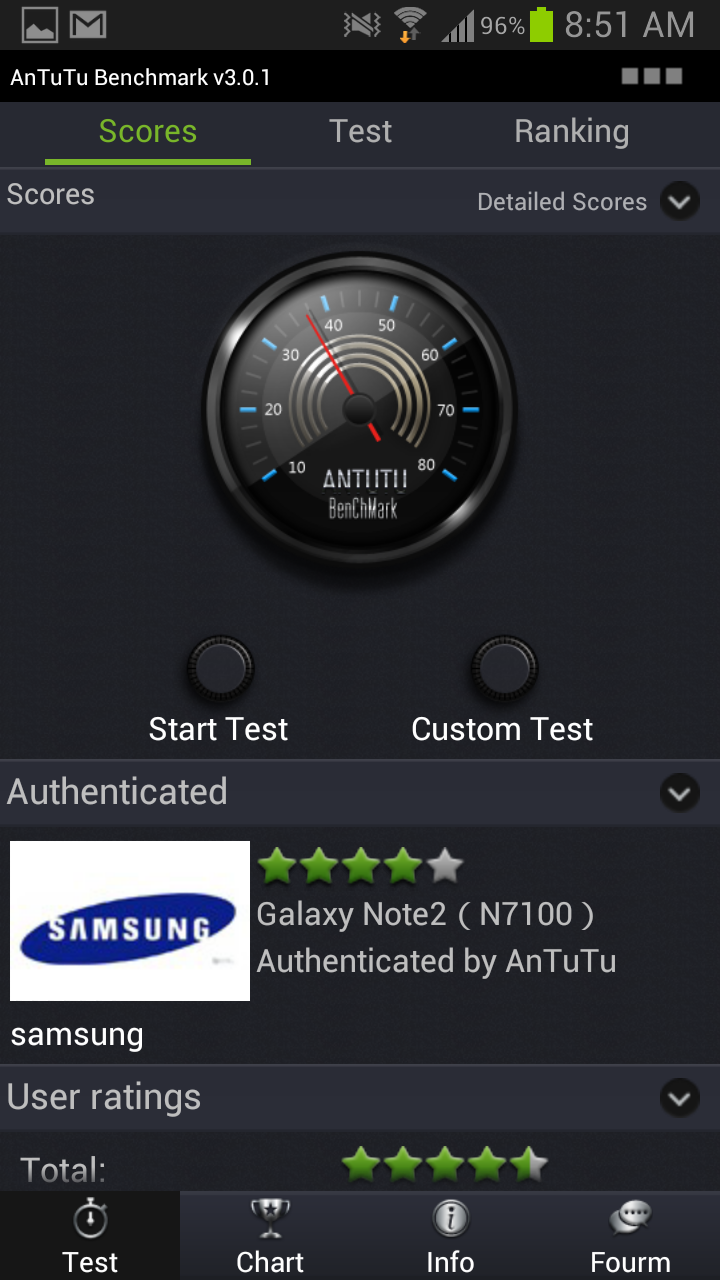
2.  Menggunakan AnTuTu Bechmark 
Antutu benchmark merupakan sebuah aplikasi yang mengukur performa Android anda sekaligus mencatat spesifikasi android anda.

Lakukan serangkaian test lalu lihatlah pada bagian Authenticated dan System Info. Untuk yang System Info, perhatikanlah spesifikasinya lalu cobalah bandiingkan spesifikasi lengkap hp yang bisa dicari di www.gsmarena.com


Pada antutu benchmark hp replika akan terdeteksi sebagai 'Unknown Device'


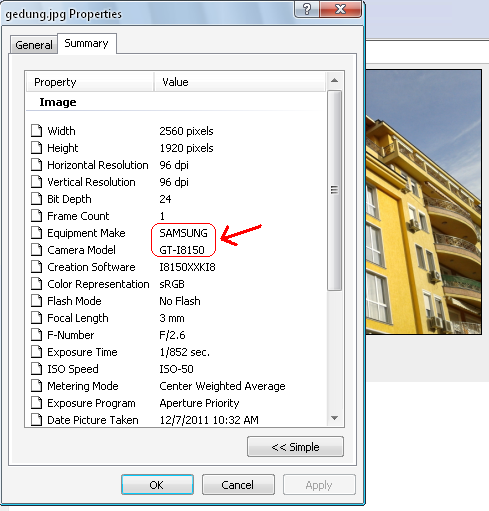
3.  Menggunakan Sample Camera
Cobalah kalian memotret menggunakan kamera Android anda, kemudian hasilnya cek di komputer (Windows). Klik kanan file fotonya, klik properties, klik summary, klik advanced. Perhatikan pada bagian “Equpment Make” dan “Camera Model”


4  Melakukan Tes IMEI

Buka menu dial(panggilan) lalu ketikan *#06# maka akan muncul sederetan angka yang merupakan nomor imei ponsel kalian.
Selain itu mengecek IMEI bisa dengan melihat nomor imei yang ada di belakang body ponsel (Buka dulu penutup baterai dan baterainya) serta bisa dilihat di dusbook pembelian)
Lalu mengetahui nomor IMEI lalu masuklah ke linkberikut
http://www.numberingplans.com/?page=analysis&sub=imeinr
ketikan nomor imei, lalu akan muncul detail dari ponsel kalian


****

UNTUK HP SAMSUNG
Hp Samsung Asli di balik baterai ada Segel Hologram bertuliskan SEIN

Selain itu, untuk mengecek keaslian hp samsung, caranya download software KIES lalu diinstall di komputer kemudian hubungkan hpnya ke komuter melalui kabel usb dan buka software KIES, Sp Samsung Asli sudah pasti akan terdeteksi kodenya di software KIES

Cara lain : Buka panggilan/dial, lalu tekan kode *#0*#  Smartphone Samsung asli akan muncul test mode 

***

Android anda sudah pasti bukan replika apabila telah melakukan semua tes diatas, dan hasilnya benar/sesuai dengan hp aslinya

Hp yang dibeli di gerai/dealer resmi sudah pasti hp asli


Android replika terkadang memiliki status bar yang berbeda

Hampir sebagian besar hp china/lokal, dan termasuk hp replika menggunakan CPU/Processor MTK dan saat tulisan ini ditulis tidak ada hp Samsung/HTC/Motorola/Sony(kecuali Sony XperiaC) yang menggunakan cpu/processor MTK. Dan untuk mengetahui tipe CPU/Processor, kalian bisa mengetesnya melalui aplikasi CPU-Z. 


Cara Mengecek Android Palsu/Replika


Cara Mengecek Android Palsu/Replika


Apa itu Hp Replika ?

Yaitu hp tiruan yang bentuknya mirip dengan hp aslinya. Jadi hp replika bisa dikatakan sebagai hp palsu yang dibuat sedemikan rupa menyerupai wujud dari barang yang original yang mana spesifikasinya berbeda dengan spek hp asli yang ditirunya.

Hp android palsu/replika kini banyak beredar dan harganyapun sangat miring. Hp-hp replika tentu me-replikakan hp2 yang berkelas seperti Galaxy S4, Galaxy S3, iPhone, Nokia N8, dll

Replika = Clone = KW = Copy = King Copy = SuperCopy

Saya pernah berkeliling di suatu forum jual beli dan tiba-tiba menemukan seorang penjual yang menjual Samsung Galaxy S4 baru seharga hanya 3.7 juta, padahal harga baru aslinya 7 jutaan. Dan ternyata itu replika

Ini dia penampakan hp galaxy s4 replika alias palsu


Kalo ini yang asli


Terlihat sangat beda kan? Baik dari sisi body maupun kualitas warna yang dihasilkan,

Sebenarnya hp replika bukanlah ilegal, banyak juga yang memburunya agar terlihat nge-trend/sekedar gaya dengan bermodalkan budget terbatas. Namun ada pula penjual hp replika yang menjual dengan harga yang menyamai harga hp aslinya dan inilah yang membuat rugi pembelinya.

 selain itu ada cara lain untuk membedakannya yakni :

 cara membedakan hp android palsu atau tidak.

   1. Bukalah website http://apps.opera.com/
Scroll ke bagian bawah halaman, maka akan terlihat nama hp android anda 


Jika android kalian merupakan ponsel android lokal/china (tak terkecuali replika) maka muncul tulisan "Your device is Android Generic Android "

2.  Menggunakan AnTuTu Bechmark
Antutu benchmark merupakan sebuah aplikasi yang mengukur performa Android anda sekaligus mencatat spesifikasi android anda.

Lakukan serangkaian test lalu lihatlah pada bagian Authenticated dan System Info. Untuk yang System Info, perhatikanlah spesifikasinya lalu cobalah bandiingkan spesifikasi lengkap hp yang bisa dicari di www.gsmarena.com


3.  Menggunakan Sample Camera
Cobalah kalian memotret menggunakan kamera Android anda, kemudian hasilnya cek di komputer (Windows). Klik kanan file fotonya, klik properties, klik summary, klik advanced. Perhatikan pada bagian “Equpment Make” dan “Camera Model”


4  Melakukan Tes IMEI

Buka menu dial(panggilan) lalu ketikan *#06# maka akan muncul sederetan angka yang merupakan nomor imei ponsel kalian.
Selain itu mengecek IMEI bisa dengan melihat nomor imei yang ada di belakang body ponsel (Buka dulu penutup baterai dan baterainya) serta bisa dilihat di dusbook pembelian)
Lalu mengetahui nomor IMEI lalu masuklah ke linkberikut
http://www.numberingplans.com/?page=analysis&sub=imeinr
ketikan nomor imei, lalu akan muncul detail dari ponsel kalian

Popular Posts

 
Support : Your Link | Your Link | Your Link
Copyright © 2013. Official Android Center - All Rights Reserved
Template Created by Creating Website Published by Mas Template
Proudly powered by Blogger