Latest Article Get our latest posts by subscribing this site

Bermain Nada Dial


Postingan kali ini memang tidak terlalu penting. Tapi cukup buat hiburan :D

Kali ini IlmuAndroid akan share mengenai memainkan lagu dengan menggunakan nada dial. Trik ini bisa dilakukan dengan Dial/Telepon (yang digunakan untuk menelpon/mengecek pulsa) ataupun hp biasa yang memiliki keypad alfanumerik. Tahukah kalian, setiap angka-angka pada nada dial memiliki nada tersendiri.


Coba kalian mengetik angka-angka berikut ini, Pastikan tidak dalam mode diam. 


123112313693699#96319#96311*11*1


 9#963692363699#963692921 

Tebak lagu apa yang dihasilkan?

Lagu 1

3231   1#9#6   9632123932   33231   1##9#6   99632   1233221

Lagu 2

321333   321666   632399 63212   3211#996   6322#996   321333   321666   632399 63211

Lagu 3

1199##9   6633221   9966332   9966332   1199##9    66332222211111 


Photo Macro Dengan MacroLens

Photo Macro Dengan MacroLens - Pada postingan kali ini IlmuAndroid akan membahas postingan bertemakan fotografi tepatnya adalah Macro Lens. 

Dahulu IlmuAndroid pernah membahas mengenai fitur Autofocus Kamera (baca : http://ilmu-android.blogspot.com/2013/06/mengenal-autofocus-kamera.html‎ )

Dan pada postingan itu, kita harus memilki kamera yang berkemampuan autofokus. Lalu jika kamera kita tidak memiliki fitur autofocus, apakah bisa menghasilkan foto yang jelas dengan backgroung nge-blur ketika memotret sebuah objek dengan jarak yang sangat dekat?

Jawabannya Tentu Bisa yakni dengan menggunakan sebuah alat yang disebut macro lens. 

MacroLens adalah sebuah lensa tambahan yang dapat dengan mudah dipasang dan dilepas pada kamera handphone/smartphone. Dengan adanya makro lens maka kamera memungkinkan fokus dengan jarak sangat dekat, sehingga objek yang kecil menjadi besar.Macrolens sangat cocok untuk memotret serangga-seragga kecil, bunga-bunga kecil, tetesan air/embun, dan objek kecil lainnya.

Macro Lens

Biasanya harga macrolens berkisar antara 100ribuan. Bisa kalian dapatkan dengan mudah di internet karena sekarang banyak yang berjualan online.

Dengan adanya macro lens, maka kita bisa menghasilkan foto yang sangat amazing. Bagi kalian yang suka motret-motret lewat hp bisa gabung di grub facebook CoferOne iniBerikut ini contoh foto-foto yang dihasilkan oleh MacroLens yang saya kutip dari Grup CoferOne.

Photo By : Mustari (Sony Ericsson Hazel)

Photo By : Vick Edward (Motorola Droid 3)

Photo By : Deletest (HTC Z715E)

Photo By : Hendrawan Prasetyo (Nokia C5-03)

Photo By : Tonnie Soesanto (Sony Xperia U)


Tips Cara Gampang Root Smartfren Andromax V

Tips Cara Gampang Root Smartfren Andromax V - Gadget Andromax V merupakan gadget besutan smartfren yang mempunyai spesifikasi lumayan keren. Dengan melirik kelas midle end, Smartphone Andromax V sangat di gemari untuk gadget freak yang mengininkan gadget dengan spesifikasi lumayan namun dengan harga lumayan murah. Untuk meningkatkan  performa pada Gadget Andromax V perlulah dilakukan root. So bagaimana cara untuk melakukan root pada gadget Andromax V dengan muudah?


Pada Postinggan kali ini  Blog Informasi Android akan membagikan Tips Cara Gampang Root Smartfren Andromax V.

Tips Cara Gampang Root Smartfren Andromax V

Bahan dan persiapan Root Smartfren Andromax V :


  • Download file root MTK6589 sobat bisa Download di sini
  • Perangkat komputer or Laptop
  • Kabel USB data
  • Make sure kondisi baterai Gadget sobat 85% atau lebih


Langkah-langkah Root Smartfren Andromax V ;


  • Langsung saja Sobat Masuk ke bagian menu setting-About phone dan aktifkan menu USB Debug
  • Scroll ke bawah dan temukan pilihan untuk build number
  • Tap hingga tujuh kali hingga muncul notifikasi No need, you are already developer. Masuk ke bagian setting-developer options - centang menu USB Debugging
  • Hubungkan komputer atau laptop dengan gadget Andromax V dengan menggunakan kabel USB data, secara otomatis akan menginstall driver.
  • Ekstrak file root yang sudah didownload, kemudian silahkan buka file root_mtk6589
  • Pada file root tersebut terdapat file lagi yang bernama run.bat
  • Jalankan menu run.bat dengan meng-double klik file tersebut tunggu hingga muncul tulisan Exploit Complete.
  • Apabila sudah Selesai, maka gadget sobat akan secara otomatis restart dan Andromax V sobat sudah berhasil diroot.


Demikianlah Tips Cara Gampang Root Smartfren Andromax V yang dapat Blog Informasi Android bagikan. Semoga Tips Cara Gampang Root Smartfren Andromax V dapat bermanfaat untuk sobat-sobat pembaca setia Blog Informasi Android.
Sobat-sobat juga dapat membaca artikel kami lainnya seperti Tips Sederhana Merubah Sinyal EDGE Menjadi 3G Pada Android dan Paket Internet XL

Tips Sederhana Merubah Sinyal EDGE Menjadi 3G Pada Android

Tips Sederhana Merubah Sinyal EDGE Menjadi 3G Pada Android - Saat ini Sebagian besar smartphone-smartphone Android kini telah mendukung jaringan 3G, bahkan beberapa diantaranya telah mendukung jaringan 4G (Walaupun saat ini di Indonesia belum ada penyedia layanan mobile yang menyediakan akses ke Jaringan 4G). Ternyata, walaupun telah mendukung 3G ada beberapa gadget yang justru hanya bisa mendapt sinyal EDGE (E) dan bahkan ada yang hanya bisa mendapat jaringan GPRS (G). Walaupun Sinyal EDGE dan GPRS dapat terhubung ke internet, akan tetapi sinyal dengan kualitas ini sangat menjengkelkan karena kecepatan yang di peroleh sangtlah dari pada sinyal 3G atau HSDPA. Jadi bagaimanakah cara untuk mengatasinya? dan Bagaimanakah cara untuk mengubah sinyal dengan jarigan EDGE menjadi 3G atau HSDPA pada android?

Pada artikel kali ini Blog Informasi Android akan membagikan Tips Sederhana Merubah Sinyal EDGE Menjadi 3G Pada Android. Untuk merubah sinyal EDGE ke 3G pada Android hendaknya kita check terlebih dahulu pengaturan pada smartphone android kita, barangkali ada pengaturan yang kurang tepat sehingga sinyal 3G tidak bisa ditangkap, adapun Tips Sederhana Merubah Sinyal EDGE Menjadi 3G Pada Android adalah sebagai berikut :

Tips Sederhana Merubah Sinyal EDGE Menjadi 3G Pada Android

1. Cara Pertama :

Ketik *#*#4636#*#*
Akan muncul pengaturan jaringan, pilih menu set preferred network - GSM Only

2. Cara Kedua :

Pada Bagian menu setting pilih -> Wireless and networks -> mobile networks -> uncheck pilihan only 2G networks
selesai

Apabila kedua cara diatas tidak mengubah jaringan EDGE ke 3G, mungkin di daerah sobat belum termasuk jangkauan sinyal 3G. Demikianlah Tips Sederhana Merubah Sinyal EDGE Menjadi 3G Pada Android yang dapat Blog Informasi Android bagikan.
Semoga Tips Sederhana Merubah Sinyal EDGE Menjadi 3G Pada Android dapat bermanfaat untuk sobat-sobat pembaca setia Blog Informasi Android.
Sobat-sobat juga dapat membaca artikel kami yang lain seperti Download Gratis Android Wallpaper Untuk Tablet dan PC dan Paket Internet Smartfren

Tips Cara Mempercepat Koneksi Internet 100% Dengan Menggunakan Bandwidth Internet

Tips Cara Mempercepat Koneksi Internet 100% Dengan Menggunakan Bandwidth Internet - Koneksi internet yang cepat memang idaman semua orang yang senang berselancar di dunia maya. Kalau koneksi internet lemot pastinya akan membuat kita jengkel dan marah. Kali ini Blog Informasi android akan memberikan Tips Cara Mempercepat Koneksi Internet 100% Dengan Menggunakan Bandwidth Internet.

Banyak sekali faktor-faktor yang mempengaruhi kecepatan internet sobat, termasuk PC yang sobat gunakan juga dapat mempengaruhi Koneksi internet sobat. Secara default, Settingan di Windows sobat biasanya hanya membatasi 80% bandwidth internet sobat yang bisa sobat gunakan, sedangkan sisanya sebesar 20% digunakan untuk QoS traffic seperti Windows update, VoIP, dan lain sebagainya.
Tips Cara Mempercepat Koneksi Internet 100% Dengan Menggunakan Bandwidth Internet yang BLog Informasi Android bagikan yaitu dengan memaksa si windows ini untuk menggunakan 100% bandwith internet kita yang mana dengan memanfaatkan ini kecepatan internet sobat bisa maksimal :)

Berikut adalah Tips Cara Mempercepat Koneksi Internet 100% Dengan Menggunakan Bandwidth Internet :

1. Klik Tombol Start -> Run -> dan ketik gpedit.msc
2. Pilih menu Local Computer Policy -> Computer Configuration -> Administrative Templates -> Network -> QoS Packet Scheduler
3. Double klik pada menu Limit Reservable Bandwidth
4. Pilih menu Enable kemudian pada bagian bandwidth limit isi dengan nilai 0.
5. Klik apply kemudian restart komputer anda.

Demikianlah Tips Cara Mempercepat Koneksi Internet 100% Dengan Menggunakan Bandwidth Internet yang dapat BLog Informasi Android bagikan. Semoga Tips Cara Mempercepat Koneksi Internet 100% Dengan Menggunakan Bandwidth Internet Bermanfaat buat sobat untuk mempercepat koneksi Internet Sobat.
Sobat juga dapat membaca artikel Blog Informasi Android yang lain mengenai Trik Untuk mengetahui Nomor HP atau Nomor Simcard dan Paket Inernet All Operator.

Merubah Tampilan Android Menjadi iOS 7

Merubah Tampilan Android Menjadi iOS 7 - Tampilan Android sangat mudah dimodifikasi. Hal ini karena banyaknya launcher beserta themes yang tersedia di Google Play Store. Dan pada tutorial kali ini, IlmuAndroid akan membahas bagaimana cara mengubah tampilan Smartphone Android anda menjadi seperti iOS 7. Seperti kita ketahui tampilan iOS 7 ini cukup menarik. Mengapa saya katakan menarik? Karena tampilannya sangat fresh dan icon-icon yang tersedia cukup colorfull. Namun kelemahannya yakni ketidakmampuan memasang widget. 

Okelah. jika Smartphone Android kalian ingin memiliki tampilan seperti tampilan iOS 7 yang ada di iPhone 5S, iPhone 5C, iPad Air, iPad Mini 2, maka kalian bisa mengikuti trik dibawah ini

1) Memasang Aplikasi iLauncher
iLauncher ini berfungsi bahan utama untuk mengganti tampilan seperti iOS 7


2) Memasang Notifikasi iOS7


Untuk memasang Notifikasi iOS 7 maka kalian perlu memerlukan sebuah aplikasi bernama iNoty. Dengan ini notifikasi bar yang bisa ditarik dari atas aslinya akan tergantikan dengan Notifikasi iOS 7

3) Memasang iControlCenter


Dengan adanya aplikasi iControlCenter kalia bisa mengaktifkan fitur-fitur yang tersedia seperti Bluetooth, Data Celluler, Wifi, dan lain-lain dengan menarik dari bawah layar keatas

4) Memasang Lockscreen iOS 7


Dengan ini kalian bisa mengganti lockscreen yang ada dengan Lockscreen bergaya ala iOS 7 ini. Jika ditemui kasus yang mana terjadi double lockscreen maka kalian bisa menggunakan aplikasi NoLock yang dapat kalian dapatkan di Google Play Store.

5) Mengganti Wallpaper

Download wallpapernya disini

  
----------------------

Untuk Semua bahannya yakni iControlCenter.apk, iLauncher, iNoty, dan iScreenlock, bisa kalian download melalui link dibawah ini. Dan jangan lupa diekstrak terlebih dahulu.


Itulah 5 Langkah Untuk Merubah Tampilan Android Menjadi iOS 7. Sangat mudah kan?

Memperbaiki Masalah Google Play

Memperbaiki Google Play Error - Kali ini IlmuAndroid akan membahas mengenai bagaimana cara memperbaiki google play yang error ataupun cara menyelesaikan masalah pada Google PLay - Google Play merupakan induk dari semua aplikasi yang terinstall di Smartphone Android kalian. Mungkin hampir semua aplikasi dan games yang terpasang di Smartphone Androidmu didapatkan dari mendownload di Google Play Store.

Tentu keberadaan Google Play Store sangat vital bukan? Nah seringkali kita menemuka masalah error pada Google Play Store antara lain :

1) Google Play Hilang ?

2) Download tidak mulai-mulai, hanya muncul tulisan Startting Download terus menerus
  • Pastikan koneksi internetnya cepat dan stabil
  • Coba batalkan downloadnya, lalu ulangi lagi downloadnya
  • Masih tetap tidak bisa? Coba Restart Sp, kemudian mencoba men-download aplikasi lagi.

Jika masalah tetap ada, Lakukan cara berikut :
  • Buka Menu> Pengaturan> Aplikasi> Kelola aplikasi 
  • Pilih "Semua" 
  • Pilih aplikasi Google Play Store, kemudian tekan "Hapus data" dan "Hapus cache"


3) Error "Download Failed"

>>> Pastikan memori tidak penuh:

4) Error "Tidak ada sambungan, Coba Lagi"
>>> berarti ada masalah pada koneksi internet

5) Error " Insfficient Storage Available"
  • Buka pengaturan/setting
  • Pilih application - all –
  • Cari Google Service Framework
  • Pilih Clear Data
  • Lalu cari Play Store
  • Pilih Clear Data
  • Pilih Uninstall Update
  • Pilih forcestop
  • Matikan lalu nyalakan lagi Android anda
  • Lalu buka aplikasi Google Play Store
  • Jika ada tulisan server error, harap tunggu sebentar, karena Google Play Store sedang  mengambil data dari server

6) Tidak ada daftar aplikasi saya di 'menu aplikasi saya'
  • Buka aplikasi Google Play Store
  • Sentuh ikon Play Store
  • Pilih akun lain menggunakan ikon tarik-turun


Edit Foto Menjadi Kartun Dengan Momen Camera

Edit Foto Menjadi Kartun Dengan Momen Camera = Pada postingan berikut ini, IlmuAndroid akan berbagi trik bagaimana mengubah foto kalian menjadi seperti kartun. Menarik bukan? Contoh seperti ini :


Foto Awal

Setelah diedit dengan momenCamera


Menarik kan?

Oke download dulu aplikasinya ya


Install aplikasi tersebut
Ohh ya aplikasi ini menggunakan bahasa China maka dari itu IlmuAndroid akan memberi petunjuknya.. perhatikan gambar berikut :


Nah sekarang tinggal edit sendiri sesuka kalian


CARA MENYIMPAN

Klik tombol save yang di pojok kanan atas


Buka filemanager misalnya ES File Explorer
Lalu masuk ke folder Momancamera > Album
Ubah namanya dan ganti .bshn menjadi .jpg 


Selesai...


Menjadikan Android Sebagai Modem USB (Tethering)

Menjadikan Android Sebagai Modem USB (Tethering) - Pada tutorial kali ini, IlmuAndroid akan membahas bagaimana cara menjadikan smartphone/tablet android menjadi modem usb (memberikan akses internet lewat pc/laptop melalui kabel usb) atau biasa disebut dengan tethering usb. Tutorial kali ini cukup mudah, kalian hanya perlu mendownload software PDANET untuk kemudian dipasang di komputer/laptop kalian


1) Sambungkan kabel usb ke komputer/laptop (Ingat sambungkan saja)
2) Pasang Software PDANet tersebut di PC/Laptop
3) Klik Agree lalu Next
4) Tunggu pada saat tampilan penginstallan usb drivers


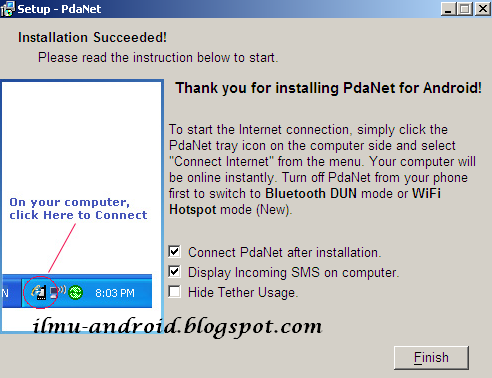
5) Jika sukses akan muncul tampilan sebagai berikut :


6) Perhatikan, pada menu pojok kanan bawah komputer/laptop, jika ada tulisan Connected berarti Internet telah berhasil dikoneksikan


7) Ohh ya di Android kalian akan secara otomatis terinstall aplikasi PDANET


Untuk mengakhiri koneksi internet caranya klik kanan ikon pdanet yang ada di pojok kanan bawah komputer.laptop, lalu klik disconnect


NOTES : Tethering dengan cara diatas sebenarnya kurang dianjurkan apabila kalian berinternet/mendownload file besar terus menerus dalam jangka waktu yang lama, sebab android anda akan bekerja keras membagikan koneksi sementara baterai tercharging otomatis, hal ini kurang baik bagi kesehatan baterai

Bagi yang gagal menginstall PDANET, install terlebih dahulu USB Driver sp kalian dan install KIES (bagi pengguna Samsung) atau PC Companion (bagi pengguna Sony)


Cara Kirim SMS Gratis Ke Semua Operator

Cara Kirim SMS Gratis Ke Semua Operator - Tidak memiliki pulsa, namun ingin mengirimkan SMS? Tenang aja, ada solusinya...Asalkan kalian ada koneksi internet maka kalian bisa mengirim sms gratis. Cara ini sangat mudah namun kelemahannya kalian tidak bisa mendapatkan balasan sms.

Dengan trik ini kalian bisa berkirim SMS GRATIS ke operator (Simpati, Kartu Facebook, AS, Halo, Mentari, IM3, Marix, XL, Axis, Three, Smartpren, dan Ceria)

Jangan lupa sisipin nomor hp ataupun nama kalian juga, Supaya penerima sms bisa tau kalian pengirimnya.

Caranya
Kunjungi situs ini
Tulis No HP tujuan, Isi SMS, dan Nama Pengirim
Jangan lupa isi kodenya


Klik Kirim
Selesai
SMS akan segera masuk ke no yang dituju


Ingin Mendapatkan PULSA GRATIS? Klik Link Ini

Cara Edit Foto Lebih Keren Seperti HDR

Postingan kali ini, IlmuAndroid akan mengajak kalian mencoba mengedit foto menjadi lebih keren seperti HDR. Seperti kita ketahui HDR adalah kependekan dari High Dynamic Range yang merupakan salah satu teknik olah digital yang digunakan fotografer untuk mengatasi kelemahan image sensor sebuah kamera untuk menangkap dynamic range yang besar antara wilayah yang terang dan gelap dalam suatu pemandangan. Tujuan utama membuat foto HDR adalah untuk mendapatkan pencahayaan yang seimbang. Jika kamera device kita tidak memiliki fitur HDR, tenang saja, kita bisa mengeditnya sehingga mirip foto2 HDR

Contoh hasil foto-foto HDR bisa dilihat disini 

Oke berikut adalah Cara Edit Foto Lebih Keren Seperti HDR
Alat yang dibutuhkan


- PicSay DOWNLOAD HERE
- Pixlr Express DOWNLOAD HERE

Kita mulai saja tutorialnya :

LANGKAH PERTAMA

1) Buka aplikasi PicSay
2) Pilih foto yang akan diedit
3) Pilih Adjust > Boost > Set Value +50% 
4) Pilih Adjust > Saturation > Set value +100 (Atau terserah kalian)
5) Pilih Effect > Gritty > Set Value 20% > Apply
--Jika foto kalian terdapat langit yang berwarna putih--
6) Pilih Adjust > Masked Effect > Tandai langit yang berwarna putih > Tekan panah hijau di pojok kanan atas > Pilih Exposure > Ubah Exposure sampai langit berwarna keabu-abuan


7) Save hasil edit : Caranya Pilih Export > Save picture to album > beri nama foto editan pertama

LANGKAH KEDUA

8) Buka aplikasi Pixrl Express
9) Pilih foto editan pertama tadi
10) Pilih Effect > Subtle > Inggrid > Fade 20 > Apply
--Menambahkan efek awan di langit yang putih--
11) Pilih Overlay > Space > Ascella(atau terserah kalian) > Fade 80 > Apply


12) Save foto editan kedua

LANGKAH KETIGA

13) Buka Picsay
14) Pilih foto editan pertama
15) Pilih Effect
16) Pilih Insert Picture
17) Pilih foto editan kedua
18) Crop langit editan kedua


19) Tempatkan di posisi yang pas
20) Jangan lupa dirapikan dulu langitnya dengan menghapus beberapa bagian yang tidak diperlukan
21) Tekan tanda centang hijau
22) Kemudian pilih Effect > masked Effects
23) Tandai langit
24) Pilih Colorize
25) Ubah warnanya menjadi biru
26) Lalu, pilih effects > Soft Glow > set value di 30% > Apply
27) Selesai


SEBELUM

SESUDAH


Cara Root Samsung Galaxy Young CDMA

Cara Root Samsung Galaxy Young CDMA - Root adalah status yang dimiliki suatu smartphone android yang mana bisa memodifikasi system dan menginstall aplikasi2 yang membutuhkan akses superuser.

Nah pada tutorial kali ini, ilmu android akan membahas bagaimana cara menge-root samsung galaxy young cdma SCH-I509 INGAT cara ini untuk mengeroot Samsung Galaxy Young CDMA, bukan untuk Galaxy Young GSM/Duos


Berikut tutorialnya :

  1. Download file ini update_galaxyycdma.zip
  2. Rename menjadi update.zip
  3. Taruh disdcard (jangan didalam folder apapun)
  4. Matikan Galaxy Y CDMA
  5. Masuk ke recovery mode, caranya nyalakan galaxy y cdma, saat muncul tulisan samsung, segera tekan tombol volume up
  6. Gunakan tombol volume untuk navigasi dan tombol home sebagai OK
  7. Pilih Apply update from sdcard
  8. Pilih update.zip
  9. Pilih reboot system now

Cek di menu aplikasi, jika ada aplikasi baru bernama superuser berarti galaxy y cdma kalian sudah berhasi di-root

Cara/Tips Merawat HP Yang Baik Dan Benar:

1) Jangan menggoyang-goyangkan HP saat sinyal lemah/tdk ada. Hal ini akan membuat si HP pusing & mual.Tempelkan saja di ujung menara, sekalian si HP berjemur agar lebih sehat 

2) Jangan terlalu sering bermain game di HP. Cobalah serius dengannya. Di dunia ini tak ada yg mau dipermainkan. Syukur kalau bisa langgeng sampai ke anak cucu.

3) Jangan terlalu keras memencet keypad atau layar sentuh HP anda. Kecuali HP anda sedang pegal-pegal.

4) Cucilah HP anda seminggu sekali agar bersih dari noda,bau & virus. Bayangkan jika anda tidak mandi seminggu. Begitu juga dengan HP anda.

5) Pakaikan jaket yang tebal pada HP anda. Hal ini akan membuat HP anda lebih nyaman, tahan masuk angin& pilek.

6) Jangan terlalu sering mengisi pulsa dengan pulsa yang kecil. Hal ini akan membuat HP anda minder. Semakin besar isi pulsa semakin tinggi harga dirinya.

7) Jangan penuhi HP anda dengan sms dari selingkuhan.Jika ketahuan pacar/ pasangan anda, maka sudah bisa dipastikan akan melayang nyawa HP anda (mungkin juga anda).

8) Jika anda sedang kesal, lemparlah HP pada tempat yang empuk. Hal ini akan menghindarkan HP anda dari patah hati/ tulang. Mana biaya RS sekarang mahal lagi,..... 

9) Jangan mencharge HP terlalu lama(saat baterai sudah full) Hal ini akan membuat baterai anda bunting/menggembung. Jika itu terjadi, belum tentu anda mau bertanggung jawab & menikahinya.


Sumber : http://wandalestari15.blogspot.com/2012/11/10-tips-menggunakan-hp-yg-benar-1.html

Tutorial Memasang Chainfire3D Android

Tutorial Memasang Chainfire3D AndroidChainfire 3D biasa diperlukan ketika games hd yang akan dijalankan tiba-tiba tidak bisa dibuka, kalau dibuka menjadi blank putih, grafisnya jelek, ataupun game berhenti saat loading. Hal ini biasa terjadi karena perbedaan GPU/chip yang dipakai.

Untuk menginstall Chainfire3D maka Smartphone Android kalian harus sudah diROOT
Notes : JANGAN MENGINSTALL CHAINFIRE3D DI ANDROID ICS/JB karena bisa mengakibatkan bootloop


#Komentar di suatu grup di facebook

Smartphone Android yang sudah ditest dan berhasil install Chainfire 3D :


DOWNLOAD

Berikut adalah Tutorial Memasang Chainfire3D Android

Cara memasang :

1) Extract plugin-ins.rar maka kalian akan menemukan 3 file libGLEMU
2) Instal chainfire3d.apk
3) Buka chainfire3d
4) Pilih instal CF3D driver, akan ada perintah untuk reboot


5) Masuk ke chainfire lagi pilih instal plugin 
6) Tunggu proses pencarian plugin
7) Install ketiga plugin nya

    Cara menggunakan : 

    1) Buka Chainfire3D
    2) Buka Default OpenGL setting
    3) Centang Reduce Texture Quality/Texture Size (pilih dua2 nya atau salah satu)(tergantung game)
    4) Buka/klik Use Plugin
    5) Lalu pilih QUALCOMM/POWERVR/NIVIDIA (tergantung game)


    6) Minimize (Tekan tombol home) chainfire3d

    ***

    NOTES : Setelah kalian mencentang Reduce Texture Quality dan Reduce texture Size, maka apabila kalia membuka Gallery, gambar akan terlihat tidak jelas/blur, sebagai contoh :


    Maka dari itu jika kalian sedang tidak memerlukan chainfire3d dan ingin mengembalikan Galerry agar terlihat normal, hapus centang pada Reduce Texture Quality dan Reduce texture Size lalu lakukan clear RAM

    Tags :
    Tutorial Memasang Chainfire3D 
    Cara Menginstall Chainfire3D
    Download Chainfire3D Pro


    Popular Posts

     
    Support : Your Link | Your Link | Your Link
    Copyright © 2013. Official Android Center - All Rights Reserved
    Template Created by Creating Website Published by Mas Template
    Proudly powered by Blogger