Latest Article Get our latest posts by subscribing this site

Memasukan Video Ke Presentasi Microsoft Power Point 2010


Mari aku akan bagikan bagaimana Membuat Kolom di tengah tulisan di Microsoft Word.
Dari Contoh yang akan aku berikan aku akan menggunakan Microsoft Office 2010. Namun Tidak jauh berbeda cara penggunaannya dengan Microsoft 2007 yang banyak digunakan saat pembuatan postingan ini.

Langkah - Langkahnya Sebagai Berikut :
1. Buka Microsoft Power Point
2. Sediakan Slide tempat untuk Video
3. Kemudian Klick Tab Insert
4. Klick Video pada Group Media dan Pilih Video From File
5. Video yang dapat dibuka hanya video dengan bentuk:
- Avi = Windows Video File
- Mpeg = Movie File
- wmv = Windows Media Video File
- Serta Adobe Flash Media

6. Pilih Video pada komputer dan Klick Insert
7. Kemudian Atur Besar kecil Video dan atur juga auto play jika dibutuhkan
8. Hasilnya Tampak seperti gambar diatas

Selamat Mencoba :)

Mengatur Ukuran Kertas Microsoft Office Word

Mari aku akan bagikan bagaimana Mengatur Ukuran Kertas Microsoft Office Word.
Dari Contoh yang akan aku berikan aku akan menggunakan Microsoft Office 2010. Namun Tidak jauh berbeda cara penggunaannya dengan Microsoft 2007 yang paling banyak digunakan saat pembuatan postingan ini.


Langkah - Langkahnya Sebagai Berikut :
1. Buka Microsoft Word
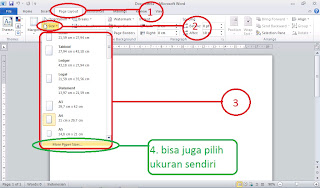
2. Klick "Tab Page Layout"
3. Klick "Size" yang terdapat pada Kolom "Page Setup"
4. Maka Akan terlihat Pilihan yang dapat diggunakan untuk mengatur ukuran kertas kerja yang akan diggunakan


Contohnya :
A4
Letter
Legal
dsb (dan sebagainya)

Setelah itu Pilih dengan mengeklicknya dan Lihat Hasilnya.


5. Namun jika kamu belum menemukan ukuran yang sesuai dengan keinginanmu maka dapat berlanjut dengan mengeklick "More Paper Size"

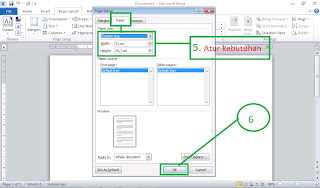
Maka akan terbentuk jendela baru
6. Untuk cara paling sederhananya klick tab "Paper"
7. Atur Widht ( Lebar ) dan Height ( Panjang ) sesuai kebutuhan
8. Lalu Klick Ok dan Lihat Hasilnya


Sekian Mengatur Ukuran Kertas Microsoft Office Word 

Membuat Header dengan Microsoft Office Word

Mari aku akan bagikan bagaimana Membuat Header dengan Microsoft Office Word.
Dari Contoh yang akan aku berikan aku akan menggunakan Microsoft Office 2010. Namun Tidak jauh berbeda cara penggunaannya dengan Microsoft 2007 yang paling banyak digunakan saat pembuatan postingan ini.

Header itu sebuah ruang tempat menulis tulisan yang terletak mejorok ke  atas kertas / lembar kerja
Biasanya header di gunakan dalam pembuatan KOP SURAT

 Langkah - Langkah membuat header pada microsoft office :


1. Klick Tab Insert
2. Klick Header pada group Header & Footer
3. Pilih type header sesuai kebutuhan


Berikut ini contoh gambar header yang tercipta :


Contoh KOP SURAT hasil microsoft word office :

Mengenal Microsoft Office

 Microsoft Office adalah kumpulan aplikasi - aplikasi kerja yang dibuat oleh pihak Microsoft.
Aplikasi ini adalah aplikasi yang paling banyak diggunakan oleh Operasi Sistem Windows.
Semua Sekolah Kelas Regular di Indonesia telah menggunakan Microsoft Office sebagai aplikasi kerja setiap komputer.

Tidak hanya kita diberi kemudahan namun banyak orang yang menggunakan Microsoft Office ini menjadi bertah karena tampilannya yang memiliki keindahan tersendiri di versi - versi terbarunya.

Walaupun di tahun 2013 ini masih banyak yang menggunakan Microsoft Office 2007 sebagai aplikasi latihan di sekolah - sekolah regular di Indonesia, Aku akan menggunakan Microsoft Office 2010.
Jangan Hawatir untuk para pembaca yang memiliki versi yang tidak sama ( Office 2007 ), Namun 2010 tidak jauh berbeda dengan 2007.

Pepatah mengatakan TAK KENAL MAKA TAK SAYANG

Baiklah mari kita mulai perkenalan dengan Microsoft Office.
Disini / Postingan kali ini aku hanya akan membahas 3 Unggulan Microsoft Office yang biasa diggunakan di kalangan SD, SMP, Hingga SMA Regular. Bahkan biasa diggunakan untuk menulis skripsi bagi Perguruan Tinggi.

Langsung Simak Baik - Baik : ( ini contoh gambar microsoft office 2010, cara penggunaannya paling tidak sama dengan versi 2007 )

1. Microsoft Word (2010)
    Office Word ini diggunakan untuk menulis , Contohnya sebuah artikel , hingga surat (Dikhususkan Tulisan Kata / Kalimat )


2. Microsoft Exel (2010)
    Office Exel ini diggunakan sebagai aplikasi angka , Jadi semua pekerjaan mengetik yang berhubungan dengan angka ( Dikhususkan angka ), Seperti membuat tabel dll.


3. Microsoft Power Point (2010)
    Office Power Point ini berfungsi sebagai aplikasi sarana presentasi, Contohnya biasa diggunakan untuk pembantu pelaksanaan seminar hingga tugas presentasi sekolah.


Cukup itu dulu untuk dipelajari walaupun masih ada lagi, Namun 3 di atas adalah aplikasi utama yang harus bisa anda operasikan. Untuk artikel selajutnya nanti saya akan berikan di postingan yang berbeda.

Untuk itu persiapkan dengan cara memiliki aplikasi nya.
Untuk resminya aplikasi ini berbayar alias tidak free / gratis. Namun telah banyak tersebar ke dunia internet.

Ayo ikuti terus updetan terkini mengenai blog ini
THANKS !!!!!


Popular Posts

 
Support : Your Link | Your Link | Your Link
Copyright © 2013. Official Android Center - All Rights Reserved
Template Created by Creating Website Published by Mas Template
Proudly powered by Blogger