Latest Article Get our latest posts by subscribing this site

Xiaomi Redmi Note : 4 Hal Yang Harus Diketahui Mengenai Phablet Premium Murah Ini

Xiaomi Redmi Note : Hal Yang Harus Diketahui Mengenai Phablet Premium Murah Ini
Xiaomi Redmi Note : 4 Hal Yang Harus Diketahui Mengenai Phablet Premium Murah Ini - Berakhirnya masa penjualan kilat Xiaomi Redmi 1S di Lazada merupakan babak baru bagi Xiaomi Redmi Note, salah satu penerus Redmi 1S ber-body bongsor yang masuk ke tanah air.

Xiaomi yang merupakan start up asal China kini sudah menjadi perusahaan besar dengan menduduki peringkat kedua sebagai pabrikan Android dengan penghasilan tinggi mengalahkan Sony dan Lenovo. Hal itu berkat strategi penjualan yang mereka lakukan melalui flash sale secara serempak di beberapa negara termasuk di Indonesia.

Langkah Xiaomi menggebrak pasar Indonesia tak hanya sampai pada Redmi 1S. Kini, perusahaan yang disebut-sebut sebagai Apple of China tersebut tengah mempersiapkan flash sale selanjutnya yakni Xiaomi Redmi Note.

Seperti apa jeroan phablet bongsor dengan segudang fitur ini? Berikut 4 hal yang harus Anda ketahui tentang Xiaomi Redmi Note.

Xiaomi Redmi Note merupakan phablet murah dua jutaan yang memiliki performa gahar

Bisa dibilang produk yang dikeluarkan Xiaomi merupakan produk murahan dalam arti dijual dengan harga yang lebih rendah dari vendor lain. Namun, hal itu tidak memengaruhi kualitas yang dimiliknya.

Salah satunya Xiaomi Redmi Note. Phablet yang memiliki display HD 5.5inch ini dibekali dengan prosesor octa-core didukung penyediaan RAM sebesar 2GB yang menambah keangkeran dari phablet ini.

Menariknya, pembeli tidak perlu merogoh kocek dalam-dalam karena Xiaomi Redmi Note hanya dibanderol seharga Rp. 1.999.000, lebih mahal lima ratus ribu dari Redmi 1S.

Xiaomi Redmi Note adalah phablet selfie

Demam selfie sepertinya masih berlanjut hingga saat ini. Mungkin, hal  itu yang membuat Xiaomi Redmi Note disisipi kamera depan sebesar 5 MegaPixel yang mampu menghasilkan gambar jernih sedangkan pada bagian belakang terdapat kamera 13 MegaPixel dengan fitur RAW.

Pada Redmi 1S, terdapat kamera berukuran 1.6 MegaPixel yang mampu memberikan hasil maksimal tanpa pecah sedikit pun. Bagaimana dengan kamera Redmi Note ini?

Xiaomi Redmi Note tidak dilengkapi Gorilla Glass / Dragontrail Glass

Sudah mejadi trend global bahwa lapisan pelindung layar alias Glass merupakan hal yang wajib bagi smartphone saat ini. Namun apa daya hal tersebut sepertinya tidak disematkan pada Redmi Note.

Tidak adanya lapisan Gorilla Glass atau Dragontrail Glass seperti yang dimiliki Redmi 1S tidak membuat Redmi Note turun drajat. Pasalnya, sudah ada Glass-film-film (GFF) yang membalut display phablet ini dengan keunggulan GFF membuat tampilan display menjadi lebih tajam, tidak hanya cerah tetapi juga mengurangi tingkat kesilauan layar kaca.

Xiaomi Redmi Note dijual di Lazada mulai 13 November pukul 11.00 WIB

Berniat untuk membeli phablet murah yang 'wah banget' ini? Jangan ragu lagi. Segera daftar di Lazada sebelum penjualan di buka.

Karena Redmi Note memiliki stok terbatas layaknya flash sale Xiaomi Redmi 1S kemarin, seperti biasanya dalam waktu 10 menit saja bisa dipastikan stok Redmi Note ini sudah habis.

Baca juga :

Kesempatan Terakhir Flash Sale Redmi 1S, Registrasi Redmi Note Dibuka

Kesempatan Terakhir Flash Sale Redmi 1S, Registrasi Redmi Note Dibuka - Kabar baik bagi para pecinta MIUI, flash sale Redmi Note di tanah air sudah dimulai sehari yang lalu. Flash sale ini melanjutkan keberhasilan penjualan Redmi 1S yang sudah lebih dari satu bulan ini melakukan pre-order di Lazada.

Redmi 1S merupakan smartphone Xiaomi pertama yang dipasarkan di Indonesia. Dengan menarget pasar menengah kebawah, harga yang ditawarkan serta spesifikasi yang dibawa pun bukan main. Smartphone ini lebih unggul dibanding ASUS ZenFone 4 dari segi spesifikasi dan user experience meski keduanya memiliki harga jual yang hampir sama.

Kesempatan Terakhir Flash Sale Redmi 1S, Registrasi Redmi Note Dibuka

Berdasarkan pantauan dari situs resmi Lazada, mulai minggu depan Lazada sudah tidak melakukan flash sale lagi terhadap Xiaomi Redmi 1S karena akan dilanjutkan oleh Xiaomi Redmi Note. Meskipun begitu, pembeli masih diberi kesempatan terakhir untuk mendapatkan Redmi 1S pada tanggal 11 November besok mulai pukul 11.00 WIB.

Jadi, bagi para calon pembeli yang masih berminat dengan Xiaomi Redmi 1S ini jangan sia-siakan kesempatan diatas.

Baca juga 6 Fakta Menarik Seputar Xiaomi Redmi 1S : Android Murah Satu Jutaan

Cara Mengatasi DP BBM Tidak Muncul / Putih Setelah Update v2.5.0.32

Cara Mengatasi DP BBM Tidak Muncul / Putih Setelah Update v2.5.0.32
Cara Mengatasi DP BBM Tidak Muncul / Putih Setelah Update v2.5.0.32 - BBM telah melakukan banyak pembaruan sejak pertama kali diluncurkan. Pada setiap versi yang dirilis selalu memberikan fitur baru salah satunya v2.5.0.32 yang baru beberapa hari ini keluar.

Update minor BBM v2.5.0.32 membawa sejumlah fitur diantaranya Timed Messages, Message Retraction, Discover Music, dan lain-lain. Meski fitur baru tersebut berhasil menarik antusiasme pengguna BBM, akan tetapi beberapa bug lama yang cukup mengganggu sepertinya masih belum disingkirkan.

Salah satu bug yang sudah ada sejak dulu yakni DP BM tidak muncul atau hanya berwarna putih dengan logo people abu-abu. Bug tersebut masih muncul dan dialami banyak pengguna setelah mereka melakukan update BBM ke versi 2.5.0.32.

Berikut ini merupakan solusi mengatasi DP BBM yang tidak mau muncul atau hanya berwarna putih. Steps nya cukup mudah, langkah ini juga tidak membutuhkan hak akses root.

Cara Mengatasi DP BBM Tidak Muncul / Putih Setelah Update v2.5.0.32

  1. Pastikan display picture BBM Anda benar-benar tidak muncul dengan semestinya. Untuk mengecek DP BBM Anda, buka lewat BBM dari smartphone lain
  2. Buka BBM dari smartphone Anda
  3. Buka DP BBM
  4. Pilih Replace Picture
  5. Ganti DP BBM dengan Sample Picture
  6. Cek dari smartphone lain apakah DP sudah berubah
  7. Pilih Replace Picture
  8. Ganti dengan gambar milik Anda sendiri
  9. Cek dari smartphone lain apakah DP sudah berubah dengan semestinya
Semoga berhasil.

Update BBM 2.5.0.32 Terbaru, Ada Fitur Pesan Setan Sampai Stalking

Update BBM 2.5.0.32 Terbaru, Ada Fitur Pesan Setan Sampai Stalking - Baru-baru ini BlackBerry Messenger melakukan update minor dengan membawa sejumlah fitur yang unik. Fitur-fitur tersebut merupakan wujud respon dari pihak BBM terkait permintaan peningkatan privasi dari pengguna BlackBerry Messenger. Apa saja fitur terbaru itu?

Timed Messages a.k.a Pesan Setan

User kini dapat mengatur berapa lama pesan yang dikirim ke pengguna lain muncul dalam obrolan. Setelah waktu yang di set habis, pesan tersebut otomatis akan hilang dengan sendirinya. Uniknya lagi, secara otomatis BBM akan memberi notifikasi kepada user jika pengguna yang mendapatkan pesan mengambil screenshot chat tersebut.

Sebagian pengguna menyebut fitur Timed Messages ini sebagai Pesan Setan karena pesan-pesan yang diterima dapat hilang sewaktu-waktu.

Update BBM 2.5.0.32 Terbaru, Ada Fitur Pesan Setan Sampai Stalking

Message Retraction a.k.a Pencabutan Pesan

Fitur yang paling dinantikan dalam update minor kali ini yaitu Message Retraction. Jika pada versi BBM sebelumnya pengguna yang ingin menghapus pesan harus melakukan 'End Chat', kini menghapus pesan bisa dilakukan satu per satu. Caranya, tekan dan hold pesan yang di maksud kemudian pilih Retract Message.

Update BBM 2.5.0.32 Terbaru, Ada Fitur Pesan Setan Sampai Stalking

Changelog Lengkap BBM 2.5.0.32

  1. Timed Messages (Pesan Setan)
  2. Message Retraction (Pencabutan Pesan)
  3. Quicker Sticker Picker (Sticker  Instant) - Peningkatan menu Sticker dengan membuat kolom Sticker menjadi lebih simple
  4. HD Picture Transfer - Pengguna dapat mengirim dan meminta foto yang dikirim dalam ukuran / resolusi yang sebenarnya
  5. Discover Music (Stalking) - Pengguna dapat melihat lagu apa yang sedang didengar oleh pengguna lain dari Feeds, begitu pula sebaliknya
Fitur selengkapnya dapat dilihat dari halaman BBM Official di Google Play (https://play.google.com/store/apps/details?id=com.bbm).

Bagi pengguna yang masih menggunakan BBM versi lama dapat melakukan update langsung dari aplikasi Google Play Store untuk dapat menikmati fitur terbaru ini. Fitur tersebut hanya dapat digunakan oleh sesama user yang sudah melakukan update ke BBM 2.5.0.32.

Sayangnya, fitur-fitur diatas hanya dapat dinikmati secara gratis selama tiga bulan kedepan. Selanjutnya, akan ada fitur premium subscription yang diberikan BBM agar pengguna dapat menikmati seluruh fitur yang ada, tentunya dengan sedikit biaya yang harus dikeluarkan.

Cara Mengembalikan Performa Redmi 1S Yang Turun Setelah Update v45

Cara Mengembalikan Performa Redmi 1S Yang Turun Setelah Update v45 - Seperti yang sudah dibahas pada artikel Review dan Cara Install Global ROM v45.0 Redmi 1S bahwa dalam menanggapi keluhan pengguna yang mengatakan Redmi 1S mudah sekali panas, dirilislah ROM v45 yang memperoleh perbaikan pada Thermal Control dimana jika baterai berada di suhu 38 derajat keatas, Thermal Control akan menstabilkan nya hingga suhu kembali normal.

Cara yang diambil pihak Xiaomi dalam menangani kasus ini yakni dengan menurunkan clock prosesor alias undervolt. Redmi 1S yang notabene memiliki speed prosesor 1,6GHz diturunkan menjadi 1GHz pada ROM v45.

Memang, cara tersebut terbukti menstabilkan suhu smartphone serta membuat daya tahan baterai menjadi lebih irit. Akan tetapi performa Redmi 1S menjadi turun drastis. Smartphone menjadi lambat dan dalam pengoperasian standard pun sering muncul lag.

Bagi pengguna yang ingin mengembalikan performa Xiaomi Redmi 1S seperti sedia kala, berikut ini merupakan cara mudah yang dapat ditempuh dengan menghapus beberapa baris script Thermal Control yang berfungsi menurunkan clock prosesor.

Cara ini sudah terbukti dan pastinya tanpa resiko apapun asal sesuai prosedur.

Cara Mengembalikan Performa Redmi 1S Yang Turun Setelah Update v45

  • Pastikan Redmi 1S Anda sudah memiliki hak akses root. Cara root Redmi 1S, baca disini
  • Install file manager yang mendukung akses root, misalnya Root Explorer
  • Cari file /system/etc/thermal-engine-8226.conf menggunakan file manager
  • Edit file tersebut. Untuk pengguna Root Explorer, tekan dan hold file thermal-engine-8226.conf kemudian pilih Open in Text Editor
  • Hapus 9 baris terakhir kemudian Save dan Exit
  • Lihat gambar berikut :
Cara Mengembalikan Performa Redmi 1S Yang Turun Setelah Update v45

Cara Mengembalikan Performa Redmi 1S Yang Turun Setelah Update v45

Cara Mengembalikan Performa Redmi 1S Yang Turun Setelah Update v45
  • Reboot

10 Pertanyaan Yang Bisa Membuat Anda di-Bully User Redmi 1S

10 Pertanyaan Yang Bisa Membuat Anda di-Bully User Redmi 1S - Bagi kebanyakan orang yang masih awam soal Android, ketika berbincang seputar Xiaomi Redmi 1S mungkin mereka berpikir "Hape apa sih Xiaomi itu?"; "Bedanya MIUI sama Android apa?"; "Redmi 1S hape China?"; Pertanyaan seperti itu sering kita dengar di manapun baik di lingkungan sekitar maupun forum diskusi maya.

Xiaomi memang baru pertama kalinya masuk ke pasar Indonesia. Produk unggulan pertama mereka yang diperkenalkan dan dijual di tanah air secara resmi yakni Redmi 1S dengan penjualan melalui system flash sale dari Lazada. Cara tersebut terbilang sukses menarik antusiasme masyarakat karena mereka yang menginginkan Redmi 1S ini harus berebut untuk mendapatkan smartphone murah dengan spesifikasi yang tak biasa tersebut.

Bagi pengguna yang sedang mengincar Redmi 1S, hendaknya mereka bertanya kepada rekan yang sudah memakai terlebih dahulu atau paling tidak bisa searching di internet. Tapi tunggu, Anda patut waspada jika ingin melempar pertanyaan terkait hal tersebut khususnya di forum Xiaomi Redmi 1S karena 10 pertanyaan dibawah ini dapat membuat se-isi forum ramai.

10 Pertanyaan Yang Bisa Membuat Anda di-Bully User Redmi 1S

1) Redmi 1S apa hape China?

Orang-orang yang belum mengenal Xiaomi mungkin menganggap brand ini tidak ada bedanya dengan brand lokal lain. Xiaomi merupakan brand global sama hal nya Sony. Asal kita tahu bahwa Sony sebetulnya juga dari China. Mungkin yang harus di garis bawahi yaitu antara brand global dan brand lokal bukan hape China dan brand lokal.

2) Redmi 1S saya rusak, tombol nya tidak bisa menyala

Pada dasarnya Xiaomi Redmi 1S memang tidak dilengkapi dengan lampu led di bagian tombol nya. Tombol Redmi 1S merupakan tombol touch (bukan fisik) berwarna merah tua berjumlah tiga buah antara lain tombol opsi, tombol home dan tombol back.

3) Redmi 1S kalau di root apa ngilangin garansi?

Berbeda dengan produk smartphone Android lain, Redmi 1S yang notabene memakai custom ROM MIUI Official telah dilengkapi dengan fitur Root Permission. Fitur tersebut secara default tidak dapat digunakan karena hak akses root hanya diperuntukkan pengguna advanced. Untuk mengaktifkannya, caranya mudah hanya dengan melakukan instalasi root melalui update ZIP.

Root pada MIUI sudah disediakan dari pabrik. Pengguna tidak akan kehilangan garansi meski fitur root telah diaktifkan kecuali jika masa garansi telah habis.

4) Prosesor Redmi 1S saya kok MSM8226 bukan MSM8228?

Hal ini sudah dijelaskan oleh pihak official bahwa MSM8228 merupakan seri baru dan aplikasi-aplikasi benchmarking serta tool seperti CPU-Z masih mendeteksi MSM8228 sebagai MSM8226.

5) Apa kelebihan dan kekurangan Redmi 1S?

Pertanyaan ini sudah banyak diulas di forum internet dan blog termasuk Kabar Android yang dulu pernah mengulasnya di artikel Fakta Menarik Seputar Xiaomi Redmi 1S - Android Murah Satu Jutaan.

Pertanyaan lain :

  • 6) Kapasitas RAM Redmi 1S saya kok nyesek?
  • 7) Redmi 1S saya kok cepat panas?
  • 8) Redmi 1S saya kenapa boros baterai?
  • 9) Saya kemarin beli Redmi 1S kok tidak dapat earphone?
  • 10) Redmi 1S kapan dapet KitKat?
Ada tambahan?

Cara Mudah Mencari Dollar Dari Android Dengan WHAFF (Gratis 100%)

Cara Mudah Mencari Dollar Dari Android Dengan WHAFF (Gratis 100%) - Bagi penggiat freelance, memburu dollar di internet merupakan kegiatan utama mereka. Sudah banyak yang menekuni profesi ini sampai ada yang menjadikannya sebagai mata pencaharian karena memang penghasilan yang didapat tidak bisa dianggap remeh. Ratusan hingga ribuan dollar per bulan bisa mereka kantongi secara rutin yang bila di kurs kan ke rupiah, satu dollar saat ini dihargai dua belas ribu rupiah dengan kata lain belasan hingga puluhan juta rupiah bukan lah hal yang mustahil diperoleh seorang freelancer.

Bagaimana seorang freelancer mendapatkan uang sebanyak itu dengan mudah? Seorang freelancer biasanya memiliki skill tertentu yang 'menjual' dan 'potensial'. Seorang freelancer yang mahir programming dapat menjual skill mereka untuk membangun aplikasi atau website sesuai keinginan konsumen dengan bayaran yang telah disepakati. Bagi freelancer yang pandai SEO dapat menjual jasanya dengan bayaran tinggi jika eksperimennya sukses dan konsumen puas dengan hasil yang ia dapat. Selain itu, trading dan blogging juga termasuk dalam freelance yang dapat menghasilkan dollar dengan mudah dan cepat.

Bagaimana cara mendapatkan dollar di internet tanpa harus memiliki skill khusus? Seorang blogger biasanya mencari recehan dollar dengan mengikuti program Pay-Per-Click atau Review. Cukup dengan memasang iklan di blog miliknya maka dollar demi dollar secara otomatis akan menumpuk. Tetapi tanpa blog pun setiap orang dapat mencari dollar dengan mudah, seperti mencari dollar langsung dari Android dengan WHAFF Rewards.

Cara Mudah Mencari Dollar Dari Android Dengan WHAFF (Gratis 100%)

WHAFF Rewards bekerja memberikan rewards / penghargaan kepada penggunanya. Cukup dengan menyelesaikan misi-misi ringan seperti like, comment, download aplikasi, pengguna akan mendapat paling tidak $0,20 secara langsung. Penghasilan dapat diambil melalui beberapa metode pembayaran salah satunya PayPal jika balance sudah mencapai $10.

Cara Menggunakan WHAFF Rewards di Android (+Bonus Awal $0,30)

  • Download WHAFF Rewards dari Google Play (Gratis)
  • Buka WHAFF Rewards
  • Login menggunakan Facebook // klik tombol login pada sisi kanan atas
  • Setelah berhasil login, masukkan kode berikut pada kotak INVITE untuk mendapat bonus $0,30 : AF65823
  • Buka tab WHAFF PICKS
  • Selesaikan misi-misi yang mudah seperti like dan comment
  • Buka tab PREMIUM PICKS
  • Selesaikan seluruh misi yang ada
Mudah bukan?

WHAFF Rewards merupakan bukti nyata mencari dollar dengan mudah dari Android. Banyak orang yang sudah membuktikannya sampai ada yang mendapatkan penghasilan lebih dari 1000 dollar per bulan.

Cara Mudah Mencari Dollar Dari Android Dengan WHAFF (Gratis 100%)

Bila Anda berminat, tidak ada salahnya memulai dari sekarang.

Selamat mencari dollar di Android :)

Review dan Cara Install Global ROM v45.0 Redmi 1S - ROM Anti Panas

Review dan Cara Install Redmi 1S Global ROM v45.0 - ROM Anti Panas - Beberapa waktu lalu Xiaomi Redmi 1S kembali mendapatkan update minor ke versi JHCMIBH45.0. Update ini dirilis terkait permintaan pengguna yang mengklaim Redmi 1S cepat panas ketika dipakai sehari-hari, bahkan dalam kondisi tanpa koneksi data aktif sekalipun. Selain itu, penggunaan RAM yang berlebihan juga menjadi koreksi dalam ROM terbaru ini.

Xiaomi pada hari Senin lalu mengumumkan update terbaru untuk pengguna Redmi 1S. Hugo Barra selaku Vice President Xiaomi Global menjelaskan, "Update v45 via OTA untuk Redmi 1S dirilis berdasarkan feedback yang diterima dari banyak pengguna terkait overheating dan konsumsi RAM yang tidak wajar."

Untuk mengatasi kasus utama overheating pada Redmi 1S, pihak Xiaomi menambahkan algoritma baru yang dikenal sebagai Thermal Control. Algoritma ini memungkinkan ponsel untuk tetap dalam temperatur rendah dibawah 38 derajat celcius dalam kondisi pemakaian normal.

Pihaknya juga membuat beberapa peningkatan pada management RAM, dimana perbaikan ini terkait dengan salah satu feedback user Redmi 1S yang mengatakan pada waktu tertentu aplikasi yang berjalan di background sering berhenti dengan sendirinya.

Sebagai pengguna Redmi 1S, penulis menyadari bahwa kedua hal diatas memang lah benar. Ketika dipakai untuk bermain game, Redmi 1S memberikan performa yang baik tetapi pada titik tertentu ketika dipegang terasa panas.

Pernah suatu ketika dilihat di CPU-Z kondisi temperatur baterai berada di 46 derajat celcius usai memainkan Clash Of Clans. Pada saat itu, ROM yang digunakan ialah versi 43.

Untuk ROM JHCMIBH45.0 terbaru ini, banyak yang mengeluhkan performa menurun dan dari hasil benchmark AnTuTu score nya menurun drastis sekitar empat belas ribuan. Penulis sudah membuktikan hal tersebut dan didapati score 13901.

Berikut perbandingan antara ROM v43 dan v45 :

Cara Install Redmi 1S Global ROM v45.0 - ROM Anti Panas

Dari hasil score AnTuTu diatas dapat disimpulkan bahwa performa Redmi 1S benar menurun drastis di versi 45, alasannya jika diperhatikan yakni karena akibat algoritma baru Thermal Control.

Algoritma Thermal Control menstabilkan temperatur ke 38 derajat celcius atau lebih rendah. Caranya, apa lagi kalau bukan menurunkan speed clock prosesor alias underclock.

Dengan begitu, beberapa hal yang akan didapatkan oleh pengguna terkait fitur Thermal Control terbaru ini :
  • Performa menurun
  • Temperatur ponsel menurun
  • Baterai menjadi lebih irit
  • Terjadi lag karena system terlalu lemah untuk mengolah seluruh proses yang aktif
Dilihat dari No-frills CPU Control -aplikasi untuk clocking Android- Thermal Control menurunkan clock prosesor menjadi 1GHz. Jika pada saat pemakaian normal saja temperatur Redmi 1S berkisar 40 derajat celcius, artinya pengguna tidak akan menemui lagi performa maksimal Redmi 1S yang memiliki speed 1,6GHz. Akan tetapi uniknya ketika kapasitas baterai berada di posisi 90% atau lebih atau pada saat charging, meski ponsel sedikit panas tetapi clock speed nya biasanya normal.

Cara Install Redmi 1S Global ROM v45.0 - ROM Anti Panas

Cara Manual Install Global ROM v45.0 Redmi 1S

  • Unduh ROM MIUI v45 Redmi 1S disini, pilih versi Global
  • Pindah ROM tersebut ke memori eksternal (SDCard)
  • Buka aplikasi Updater
  • Klik tombol opsi, pilih Select update package
  • Pilih ROM tersebut
  • Ikuti perintah sampai selesai

Cara Install Global ROM v45.0 Redmi 1S via OTA update

  • Pastikan Redmi 1S dalam kondisi unrooted ~ karena fitur OTA tidak dapat mendeteksi versi ROM yang telah di root akibat berubahnya format versi (x.0.1)
  • Cara root & unroot dapat dilihat di Tutorial Cara Mudah Root dan Unroot Xiaomi Redmi 1S Tanpa PC
  • Buka aplikasi Updater
  • Tekan tombol Check for updates
  • Unduh versi ROM terbaru v45.0
  • Gunakan jaringan internet WiFi agar proses pengunduhan berjalan lancar
Artikel terkait :

Cara Mudah Menambah Tombol Navbar Redmi 1S Kurang Dari 3 Menit

Cara Mudah Menambah Tombol Navbar Redmi 1S Kurang Dari 3 Menit - Berikut merupakan tutorial cara menambah menu navigasi (navbar) pada Xiaomi Redmi 1S dengan mudah dan aman. Alasan tombol navigasi bar ini penting karena pada tombol touch bawaan Redmi 1S tidak dilengkapi lampu LED sehingga ketika sedang berada di kondisi minim cahaya / malam hari sangat sulit untuk mencari tombol ini.

Bagi brand smartphone tertentu seperti Sony biasanya pada produk keluaran terbarunya sudah tidak lagi memakai tombol fisik. Bahkan, tombol Home pun juga tidak disertakan layaknya pada flagship milik Samsung. Sony Xperia memakai menu navbar dari dalam screen. Selain lebih terlihat efisien tidak memakan terlalu banyak tempat, navigasi bar terlihat menjadi lebih menyatu dengan display.

Hal yang sama dapat dilakukan pada Redmi 1S. Tentunya, hal tersebut tetap tidak akan menonaktifkan tombol touch bawaan dengan kata lain pengguna dapat memakai keduanya.

Ikuti tutorial berikut untuk menambahkan tombol navbar di Xiaomi Redmi 1S.

Cara Mudah Menambah Tombol Navbar Redmi 1S Kurang Dari 3 Menit

Cara Mudah Menambah Tombol Navbar Redmi 1S Kurang Dari 3 Menit
  1. Menambah tombol navbar pada Redmi 1S dibawah ini yaitu dengan cara menginput satu baris tweak ke dalam build.prop dari folder /ROOT/system/ guna mengaktifkan fitur navigas bar
  2. Dibutuhkan akses root dan file manager yang support akses ke system (ex. Root Explorer)
  3. Baca tutorial cara root dan unroot Redmi 1S tanpa PC bagi pengguna yang belum melakukan root
  4. Unduh dan install Root Explorer disini
  5. Jalankan Root Explorer
  6. Arahkan ke folder /ROOT/system/
  7. Tekan dan hold file build.prop kemudian pilih Open in Text Editor
  8. Masukkan text berikut kedalam build.prop baris paling bawah kemudian tekan tombol opsi dan pilih Save & Exit
  9. Reboot Redmi 1S untuk melihat hasil

qemu.hw.mainkeys=0

Cara Mudah Menambah Tombol Navbar Redmi 1S Kurang Dari 3 Menit

Semoga bermanfaat.

Artikel terkait :

Cara Mudah Menstabilkan Koneksi Internet Redmi 1S Tanpa Root

Cara Mudah Menstabilkan Koneksi Internet Redmi 1S Tanpa Root - Ada cara simple yang dapat dilakukan agar koneksi internet pada Xiaomi Redmi 1S stabil. Sebelumnya perlu diketahui bahwa Redmi 1S merupakan produk Xiaomi pertama yang dirilis di Indonesia. Masih ada lagi smartphone unggulan Xiaomi lain yang menduduki beberapa segmen seperti smartphone high end Xiaomi Mi 3 dan Mi 4.

Redmi 1S dibekali dengan chipset Qualcomm Snapdragon 400 quad-core 1,6GHz. Meski dari pihak Xiaomi mengklaim bahwa smartphone ini menggunakan board MSM8228 namun kenyataannya dari hasil info di beberapa aplikasi Benchmark dan CPU-Z menunjukkan bahwa Redmi 1S memakai MSM8226, termasuk seluruh produk yang dijual Lazada melalui Flash Sale beberapa waktu lalu. Dikabarkan hanya di daerah India yang mendapat MSM8228.

Selain memiliki dapur pacu yang istimewa, Redmi 1S juga dibekali dual-SIM card aktif. Hal ini sangat menguntungkan mengingat harga beli Redmi 1S yang hanya dipatok satu setengah rupiah namun memiliki kemampuan lebih tidak seperti flagship dari brand lain. Kapasitas baterai sekitar 2000mAh cukup untuk membuat ponsel ini bertahan seharian, secara keseluruhan menjadi pesaing berat ASUS Zenfone 5.

Ada sebuah problem yang hampir dialami seluruh pengguna dimana jaringan Redmi 1S sering terganggu. Pada waktu yang tidak ditentukan, sinyal salah satu SIM sering hilang khususnya dari provider tertentu. Terkadang koneksi internet juga sering naik turun dengan sendirinya. Untuk mengatasinya, berikut sebuah cara yang bisa dibilang ampuh dan terbukti manjur menstabilkan internet Redmi 1S.

Cara Mudah Menstabilkan Koneksi Internet Redmi 1S Tanpa Root

  1. Buka aplikasi Phone Dialer
  2. Ketik *#*#4636#*#*
  3. Tekan Phone information
  4. Cari menu Set preferred network type
  5. Pilih LTE/GSM auto (PRL)
  6. Selesai
Cara Mudah Menstabilkan Koneksi Internet Redmi 1S Tanpa Root

Dengan cara tersebut kebanyakan pengguna termasuk penulis mendapati jaringan internet nya lancar stabil tidak seperti sebelumnya.

Semoga bermanfaat.

Solusi Menghemat Baterai Redmi 1S yang Cepat Panas

Solusi Menghemat Baterai Redmi 1S yang Cepat Panas - Sebagai user Redmi 1S, secara menyeluruh smartphone ini sangat powerful. Pengguna dimanjakan dengan tampilan UI modern disertai performa yang baik, didukung multimedia yang lumayan seperti kamera yang dapat menghasilkan foto berkualitas, tidak pecah ketika di zoom in, dan suara jernih pada saat memainkan sebuah musik.

Xiaomi Redmi 1S merupakan saingan berat ASUS ZenFone 5 - RAM 2GB. Keduanya dibanderol dengan harga yang jauh berbeda namun sekali lagi Redmi 1S sangat powerful dan dapat disandingkan dengan ZenFone 5, dilihat dari hasil AnTuTu Benchmark ZenFone 5 sekitar 22.000 sedangkan Redmi 1S dikisaran 20.000.

Ada sebuah hal yang sering dikeluhkan para pemakai Redmi 1S dimana pada sisi kanan kamera sering mengalami overheat terutama ketika dipakai bermain game. Usut punya usut, di sebuah forum Android dikatakan sebetulnya chipset Qualcomm Snapdragon versi 400 hanya mampu berjalan hingga 1,2GHz atau 1,4GHz saja. Sedangkan Redmi 1S yang memiliki clockspeed sampai dengan 1,6GHz dikatakan merupakan overclock sehingga selain cepat membuat smartphone menjadi panas juga membuat Redmi 1S boros baterai.

Hal tersebut memang masih simpang siur. Mengingat MIUI ROM juga merupakan ROM racikan Xiaomi yang memiliki segudang fitur, tidak ada yang tahu Redmi 1S dibekali Qualcomm Snapdragon 400 dengan clock setinggi itu.

Ada dua pilihan yang bisa diambil dalam menyikapi masalah ini. Jika percaya hal itu merupakan hasil dari overclock CPU, pengguna dapat menurunkan clock CPU tersebut. Penulis menggunakan No-frills CPU Control mendapati Maximal clock frequency 1,594GHz pada Redmi 1S dan itu merupakan clock tertinggi yang tertera.

Dari pengalaman penulis, ketika dulu memakai Xperia Mini ST15i yang juga ber-chipset Qualcomm Snapdragon 400, default nya hanya 1GHz. Akan tetapi setelah mengganti kernel default dengan custom kernel, clock dapat dinaikkan maksimal menjadi 1,594GHz. Artinya, jika Redmi 1S secara default sudah menggunakan clock setinggi itu dan tidak dapat dinaikkan lagi misal ke 1,8GHz dan seterusnya, mungkin benar itu hasil dari overclocking.

Jika pengguna tidak percaya itu hasil overclocking CPU, merasa Redmi 1S yang dipakai normal-normal saja tiada masalah yang berarti, bisa mengabaikan isu tersebut dan tetap memakai Redmi 1S dengan wajar.

Overclocking dapat menimbulkan panas terhadap chipset karena mengkonsumsi daya yang melebihi standard sehingga baterai lebih cepat terkuras. Selain menimbulkan panas, meski performa bisa saja naik beberapa tingkat, jika overclocking dilakukan tanpa melihat seberapa kuat kekuatan chipset tersebut dapat berakibat fatal seperti chipset lemah sampai dengan mati dan smartphone tersebut tamat riwayatnya.

Solusi menghemat baterai Redmi 1S yang cepat panas dengan melakukan underclocking ke 1,4GHz atau 1,2GHz. Yang jelas jangan terlalu rendah dan terlampau jauh dari clock standard (1,6GHz).

Solusi Menghemat Baterai Redmi 1S yang Cepat Panas

Cara Underclocking / Menurunkan Clock CPU Redmi 1S

  1. Pastikan Redmi 1S sudah di root. Baca tutorial berikut : Cara Mudah Root dan Unroot Xiaomi Redmi 1S Tanpa PC
  2. Unduh No-frills CPU Control dari Google Play
  3. Setting No-frills CPU Control seperti pada screenshot diatas (sesuai petunjuk penulis)
  4. Centang Apply on boot
  5. Apply
*Jika pengguna mengalami perubahan yang berdampak negatif, pengaturan bisa dikembalikan seperti semula.

Baca juga :

Cara Memindah Ruang Penyimpanan Internal ke SDCard Redmi 1S

Cara Memindah Ruang Penyimpanan Internal ke SDCard Redmi 1S - Seperti yang kita ketahui bahwa Xiaomi Redmi 1S memiliki ruang penyimpanan internal yang cukup lapang untuk menaruh file dan aplikasi. Akan tetapi, manfaat memori eksternal menjadi kurang maksimal karena tidak hanya aplikasi pihak ketiga saja yang otomatis tersimpan di memori internal tetapi hasil foto kamera, galeri, dan musik pun ikut lari kesana.

Pada ROM MIUI Redmi 1S versi 36 stable kebawah, memori internal di set menjadi primary oleh system. Galeri dan musik Redmi 1S hanya bisa membaca file yang tersimpan di internal yang kapasitasnya sekitar 8GB tersebut. Jika pemilik Redmi 1S melek Android, ada sebuah global ROM versi 37 yang pas untuk Redmi 1S dimana versi 37 terdapat fitur pilihan storage yang berfungsi untuk menyimpan foto, galeri, dan musik di memori eksternal.

Cara Memindah Ruang Penyimpanan Internal ke SDCard Redmi 1S

Tutorial berikut merupakan cara mudah memindah ruang penyimpanan Redmi 1S ke SDCard dengan bantuan Xposed Installer dan XExtStorage.

Catatan : Pada ROM MIUI, Xposed Installer dikenal sebagai WSM Manager / WSM Tools

Baca juga :

Cara Memindah Ruang Penyimpanan Internal ke SDCard Redmi 1S

Cara Memindah Ruang Penyimpanan Internal ke SDCard Redmi 1S
  • Unduh WSM Manager dan XExtStorage kemudian install, jangan buka XExtStorage
  • Buka WSM Manager
  • Klik tombol Install, ijinkan hak akses root jika muncul prompt, setelah proses selesai pilih reboot
  • Copy seluruh file yang berada di folder Internal storage/Android/data/ ke SDCard/Android/data/ menggunakan Explorer bawaan. Jika folder Android/data/ belum ada di SDCard, bisa dibuat sendiri
Cara Memindah Ruang Penyimpanan Internal ke SDCard Redmi 1S
  • Buka WSM Manager lagi
  • Aktifkan module XExtStorage
  • Reboot
Cara Memindah Ruang Penyimpanan Internal ke SDCard Redmi 1S
  • Buka XExtStorage
  • Ganti primary SDCard menjadi /storage/sdcard1/ dan secondary SDCard /storage/sdcard0/
  • Selesai
  • Sampai tahap ini, file yang berada di Internal storage/Android/data/ bisa dihapus
Cara Memindah Ruang Penyimpanan Internal ke SDCard Redmi 1S

Tambahan : Jika ada aplikasi yang crash / tidak bisa di buka (misal Gallery, Music, BBM) buka menu App Blacklist dan tambahkan aplikasi yang crash tersebut kemudian reboot.

Cara Menambah Baris Baru Dengan Tombol Enter di BBM Android v2.3.0.14

Cara Menambah Baris Baru Dengan Tombol Enter di BBM Android v2.3.0.14 - Update 18 Agustus 2014, update title dan revisi BBM Keyboard untuk v2.3.0.14, baca di akhir artikel.

Mungkin ini yang sedang dicari banyak orang termasuk saya sendiri yang cukup bingung karena tidak adanya tombol enter untuk membuat baris baru pada BBM For Android v2.0 membuat saya menjadi kesusahan ketika akan mengirim pesan seperti daftar list nomor satu, nomor dua, nomor tiga, atau sekedar membuat paragraf baru.

BBM melakukan update v2.0 pada tanggal 13 Februari kemarin dengan membawa banyak fitur baru seperti BBM Channels dan BBM Voice yang bisa dimanfaatkan untuk telepon gratis via internet. Padahal baru sepekan yang lalu BBM versi 1.0.4.97 yang merupakan versi terakhir v1.0 keluar.

Pada versi 1.0.4.97, BBM memasukkan fitur Find Friends yang memungkinkan pengguna dapat meng-invite teman mereka tanpa menggunakan PIN. Pengguna dapat mengundang / mencari nama-nama teman mereka melalui nomor kontak yang tersimpan dan sudah didaftarkan ke BBM.

Cara Menambah Baris Baru Dengan Tombol Enter di BBM Android v2.3.0.14
Meski sudah memakai module Xposed,
BBM v2.0 tidak dapat bekerja dengan module tersebut
Dulu sebelum BBM v2.0 ini rilis, sejatinya memang tidak ada fitur enter key yang disediakan oleh BBM. Pengguna hanya bisa berkirim chat, berdialog dalam group dengan jumlah user terbatas, tidak sebanyak BBM For Android v2.0 ini yang kini bisa digunakan hingga 50 orang dalam satu group.

Hingga akhirnya ada suatu pengembangan dengan hadirnnya module Xposed, semacam aplikasi yang dapat merubah segala parameter untuk semua metode pemanggilan class dan juga untuk menambah atau menghapus resources-resources dengan mudah, tanpa bongkar APK, edit smali, sign, tanpa harus bisa oprek Android, dan lain-lain.

Xposed memerlukan module untuk beroperasi. Salah satu module yang bisa dipakai untuk merubah tombol send menjadi tombol enter pada BBM For Android yakni BBMKeyboardLayout. Entah mengapa module yang sangat fungsionalitas ini sekarang tidak mau bekerja pada BBM v2. Entah karna script nya berbeda atau ada beberapa line yang harus dibenahi / ditambah agar support di BBM v2, hanya pengembangnya saja yang paham akan hal ini. Mungkin suatu saat nanti akan ada peningkatan BBMKeyboardLayout yang baru dengan penambahan fitur support BBM For Android v2.

Kemarin ada salah seorang visitor yang mengirimi komentar di artikel Merubah Tombol Enter BBM For Android dengan Xposed, ia mengeluhkan hal yang sama dengan isi artikel ini.

Cara Menambah Baris Baru Dengan Tombol Enter di BBM Android v2.0

Selain itu saya temui juga salah satu thread di forum CrackBerry, ia mengatakan bahwa pada BBM versi v1.x ia bisa mengaktifkan tombol enter dengan module Xposed namun hal ini tidak bekerja di BBM For Android v2.

Sayangnya tidak saya temui solusi dari thread tersebut.

Cara Menambah Baris Baru Dengan Tombol Enter di BBM Android v2.0

Bagi anda yang mempunyai jalan keluar terhadap cara menambah baris baru dengan tombol enter di BBM Android v2.0, bila berkenan silahkan anda beritahukan dengan mengisi kolom komentar dibawah nanti.

Update

BBMKeyboardLayout sudah update ke v2.3 yang support untuk BBM For Android v2.3.0.14. Silahkan unduh melalui link berikut : Download BBMKeyboardLayout v2.3. Untuk cara pemakaiannya, baca merubah tombol send menjadi enter di BBM For Android.

Code list :
  • @on = Untuk mengaktifkan tombol enter
  • @off = Untuk kembali ke tombol send

Cara Menambah Baris Baru Dengan Tombol Enter di BBM Android v2.3.0.14

Thanks to BBM Themes Engine.

Baca bagian daftar isi untuk tutorial menarik lainnya atau masuk ke page Curhat Android untuk bertanya / berdiskusi soal android atau masuk ke page Request Android untuk request Tutorial ataupun Review.

Memperbaiki Bootloop Karena Ganti Font Android

Memperbaiki Bootloop Karena Ganti Font Android
Memperbaiki Bootloop Karena Ganti Font Android - Update 17 Agustus 2014, update link dan revisi.

Ganti font berakibat bootloop mungkin saja terjadi. Biasanya hal ini dialami oleh kebanyakan pengguna Android Ice Cream Sandwich atau Jelly Bean. Dibanding dengan user Gingerbread, problem nya lebih banyak di ICS keatas.

Yakni kasusnya sama seperti yang dialami oleh salah seorang pelanggan saya. Menjelang maghrib tadi ia datang kerumah dengan membawa Xperia Tipo berwarna putih tanpa memori eksternal disertai sebuah kabel data USB yang ia genggam sejak baru bertemu dengan saya.

Entah apa maunya, apa ia minta flashing ulang karena bootloop akibat ganti font atau minta ROM Android nya dibackup saya kurang paham yang jelas Tipo nya bootloop dan ia meminta saya untuk memperbaikinya.

Sebetulnya cara memperbaiki bootloop karena ganti font Android itu mudah. Jangan terburu melakukan flashing ulang bahkan Wipe Data. Tanpa dua hal tadi, ada cara yang lain yang pastinya tidak merugikan anda sama sekali.

Masih ingat dengan artikel soal Memperbaiki Android yang Bootloop Karena Kerusakan File System? Disana saya sebut bahwa ada sebuah ZIP Installer bernama Simple Flashable Restore V1 ecek-ecekan editan saya sendiri yang fungsinya sebagai file injector Android. Kita bisa memasukkan file apa saja kedalam system Android dengan ZIP Installer tersebut.

Kaitannya dengan memperbaiki bootloop karena ganti font Android, secara prinsip kalau font nya diganti otomatis konfigurasi di Android berubah memakai font yang baru. Sedangkan font yang baru itu tadi saja tidak bisa sinkron dengan system Android sehingga berakibat bootloop.

Maka dari itu, dengan Simple Flashable Restore V1 kita inject ulang saja font inti nya. Yaitu Roboto-Regular.ttf.

Font Roboto-Regular.ttf yakni font standard bawaan Android. Dengan masuknya font Roboto-Regular.ttf ke system Android, maka konfigurasi font nya akan berubah lagi seperti semula, menimpa font yang membuat Android tersebut bootloop.

Merubah font Ice Cream Sandwich dan Jelly Bean tidak bisa sembarangan. Hal itu pernah saya bahas di Tutorial Cara Mengganti Font Android Jelly Bean. Font Android dengan font biasa classification nya berbeda. Sebetulnya hanya itu permasalahannya yang mengakibatkan bootloop (terkecuali untuk Gingerbread). Bila ini terjadi kepada Anda, silahkan flash font Roboto-Regular.ttf menggunakan Simple Flashable Restore V1. Font tersebut bisa anda ambil dari ROM / Custom ROM apa saja. Cara flashing nya, yang pasti harus ada CWM Recovery. Beres :)

Untuk memudahkan Anda yang mengalami bootloop setelah merubah font Android, berikut ini merupakan Font Recovery yang bisa Anda flash melalui recovery mode.

Didalam Font Recovery tersebut terdapat font Roboto-Regular.ttf original yang tentunya compatible digunakan di ponsel Android apapun.

Download Font Recovery (147.7KB) disini.

Semoga membantu. Bila ada yang masih kurang paham bisa langsung ditanyakan.

Cara Mengaktifkan Init.d Android Tanpa Ganti Kernel dan Root

Cara Mengaktifkan Init.d Android Tanpa Ganti Kernel dan Root  - Update 14 Agustus 2014, update title dan revisi.

Bicara soal tutorial Cara Mudah Menambah RAM dan Performa Android, disana tertulis 'pindahkan Juwe RAM Script ke folder init.d lalu rubah permissionnya'.

Dari statement tersebut ada kalanya Anda berpikir bagaimana bila folder init.d tidak ada? Apa kita harus membuatnya manual? Sebetulnya apa init.d itu?

Pertanyaan tersebut sering keluar dari para pembaca lewat komentar dan jejaring sosial termasuk WhatsApp. Terakhir dari mas Ichin yang berkomentar Mau tanya, emang nggak masalah kalau init.d nggak ada, trus kita buat sendiri ?. ini dah pakai A18, tak test, cuma... mentoks saat mau bikin init.d Kok beberapa tmn bicara, init.d nggak bisa sembarangan dibuat... mohon pencerahannya.

Baik, init.d atau yang sering disebut folder init saja itu merupakan folder yang sangat penting dalam hal tweaking Android. Gunanya init.d untuk menjalankan script tweak pada saat Android reboot seperti tweak baterai, ram, cpu, app2sd, link2sd, dan lain sebagainya.

Biasanya folder init.d sudah langsung ada disetiap penggunaan custom kernel ataupun custom ROM. Bagi yang init.d nya belum ada, bisa dipastikan OS nya masih original.

Menjawab pertanyaan mas Ichin diatas, benar sekali init.d tidak bisa kita buat sendiri. Tidak bisa kita buat seenaknya lalu kita bebas paste ini itu didalamnya.

Berikut persyaratan yang harus dipenuhi sebelum Anda mengaktifkan folder init.d :
  • Ponsel harus sudah di root
  • Install Busybox versi terbaru dan compatible dengan ponsel Android Anda (download Busybox via Playstore)
  • INGAT! Setelah Busybox terinstall hendaknya Anda reboot terlebih dahulu sebelum melanjutkan ke tahapan berikutnya

Cara Mengaktifkan Init.d Pada Android Tanpa Ganti Kernel menggunakan APK Installer

  • Download aplikasi Universal Init.d Support kemudian install
  • Jalankan Universal Init.d Support
  • Klik tombol Activate lalu Verify
  • Reboot
Untuk melihat apakah Init.d sudah aktif, buka folder /data/ pada direktori root kemudian cari apakah file Test.log ada disana.

Cara Mengaktifkan Init.d Android Tanpa Ganti Kernel dan Root
Universal Init.d Support

Cara Mengaktifkan Init.d Pada Android Tanpa Ganti Kernel menggunakan Flash Zip

  • Download zip-init.zip kemudian taruh di SDCard
  • Reboot ponsel Android Anda lalu masuk ke recovery (CWM)
  • Flash seperti biasa
  • Reboot
Untuk melihat apakah Init.d sudah aktif, buka folder /data/ pada direktori root kemudian cari apakah file Test.log ada disana.

Cara Mengaktifkan Init.d Pada Android Tanpa Ganti Kernel menggunakan Terminal Emulator

  • Download term-init.sh kemudian taruh di SDCard (jangan didalam folder apapun)
  • Buka Terminal Emulator (jika belum ada bisa unduh di Google Play)
  • Ketik "su" tanpa tanda kutip untuk mendapatkan akses SuperUser
  • Ketik "sh /sdcard/term-init.sh" tanpa tanda kutip untuk mengeksekusi term-init.sh
  • Ikuti langkah-langkah yang keluar
  • Reboot
Untuk melihat apakah Init.d sudah aktif, buka folder /data/ pada direktori root kemudian cari apakah file Test.log ada disana.

Cara Mengaktifkan Init.d Android Tanpa Ganti Kernel dan Root
Terminal Emulator
FAQ, http://forum.xda-developers.com/showthread.php?t=1933849

Cara Baru Mengaktifkan Init.d Android Tanpa Root

Dalam hal modding Android, pentingnya akses root merupakan kebutuhan dasar yang harus dipenuhi sebelum pengguna dapat membongkar isi sistem operasinya.

Akan tetapi, meski hal itu sebenarnya disadari oleh pengguna namun masih saja ada yang enggan melakukan rooting terhadap Android nya entah karena alasan takut garansi Android nya tidak berlaku dan yang lain.

Disisi lain, mereka berharap ponsel nya bisa memperoleh kinerja yang lebih baik melalui modding Android.

Kabar baiknya, telah ada aplikasi semacam Universal Init.d Support diatas yang dapat mengeksekusi folder biasa menjadi seperti Init.d dari SD Card, bisa bekerja dengan atau tanpa root sekalipun.

Cara Mengaktifkan Init.d Android Tanpa Ganti Kernel dan Root

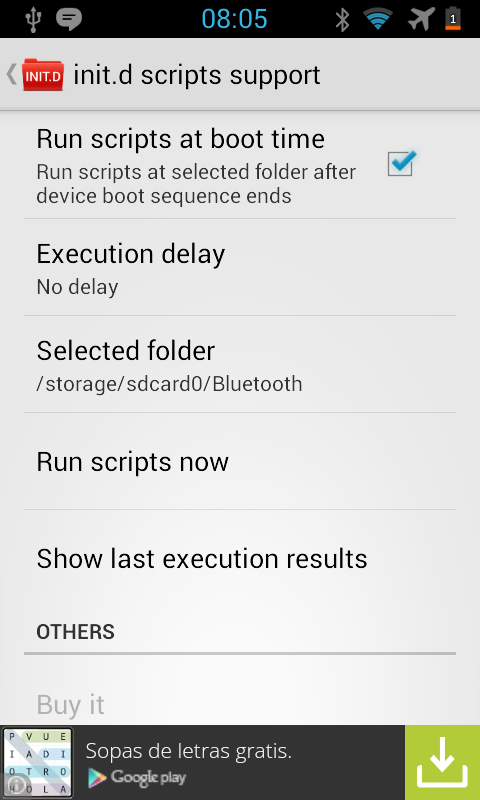
Aplikasi nya bernama Init.d Script Support dan dapat diunduh disini secara gratis.

Cara penggunaannya, cukup centang Run scripts at boot time dan arahkan Selected folder ke folder yang sudah Anda persiapkan.

Cara Memutar Video Youtube Dengan Layar Mati di Android

Cara Memutar Video Youtube Dengan Layar Mati di Android
Cara Memutar Video Youtube Dengan Layar Mati di Android - Sejatinya fitur memutar video di Youtube dengan kondisi layar mati sudah dinanti sejak lama dan akhirnya salah seorang member XDA Developer dengan username theos0o berhasil mewujudkannya. Ia sukses memodifikasi Youtube versi 4.4.11 dengan memberikan fitur playback dalam keadaan layar off.

Kabar baiknya, untuk menggunakan aplikasi hasil modifikasi ini, pengguna tidak perlu melalukan root pada perangkat Android nya. Cukup uninstall aplikasi Youtube yang sudah ada kemudian install aplikasi modifikasian tersebut.

Setelah Anda selesai melakukannya, buka aplikasi Youtube lalu masuk ke menu Advanced Settings. Disana akan ada pilihan Screen off playback option yang harus diaktifkan untuk dapat menikmati fitur ini.

Sekedar tambahan, mengapa memutar video di Youtube dengan kondisi layar mati itu perlu? Ada kalanya disaat kita sedang melihat suatu video berdurasi panjang, tanpa kita sadari screen time out layar Android kita habis. Pada waktu itu lah seluruh aktifitas yang ada pada Youtube ikut berhenti karena layar off dan yang membuat jengkel kita harus menyalakannya kembali yang itu membuat konsentrasi dan mood kita hilang.

Di sisi lain, keuntungan melihat Youtube dalam keadaan layar mati, kita dapat menghemat baterai karena layar merupakan salah satu penyebab utama penggunaan daya Android kita boros.

Untuk informasi lebih lanjut mengenai troubleshooting instalasi dan link download bisa dilihat di official thread nya disini.

Cara Instan Mencari Password USB Debugging Andromax G2

Cara Instan Mencari Password USB Debugging Andromax G2 - Dirilisnya Android Jelly Bean v4.2 membawa sejumlah fitur-fitur baru. Dari segi interface, yang paling terlihat pada bagian notifikasi dimana menu panel diberi ruang tersendiri dan terpisah dengan notification.

Pada sisi keamanan, menu Developer options pada Android Jelly Bean v4.2 disembunyikan karena menu tersebut memang berisi pilihan-pilihan sensitif yang ditujukan untuk pengguna mahir.

Meski demikian, bukan berarti kita tidak diberi hak untuk mengaksesnya. Cukup tekan Build number pada halaman About phone di dalam Settings sebanyak tujuh kali hingga tulisan 'You are now a developer!' muncul. Menu Developer options berada tepat diatas About phone.

Masalahnya, pada kasus Andromax G2 yang sekarang ini sudah mengadopsi Android Jelly Bean terakhir v4.3 tidak hanya sekedar menu Developer options saja yang disembunyikan. Ada sebuah penambahan proteksi password ketika hendak mengaktifkan fitur USB Debugging, yang mana hal tersebut membuat para pemakai yang gemar bereksperimen mengoprek handheld mereka atau yang sekedar suka menyambungkan PC dengan handheld nya kesusahan.

Pada tutorial ini yang akan dibahas yaitu cara instan mencari password USB Debugging pada Andromax G2 (Hisense AD681H).

Tutorial tersebut saya sebut instan karena kebanyakan trik yang beredar saat ini semuanya memakai cara manual dengan menggunakan aplikasi AIDE dan sebaris program Java. Kebanyakan pengguna baru Andromax G2 yang belum begitu mengerti selalu kebingungan dengan adanya bahasa Java yang tidak begitu familiar dengan mereka. Ditambah lagi prosesnya dianggap rumit bagi user baru. Pada tutorial ini, cukup install aplikasi APK yang ukurannya 30KB saja dan Anda tidak perlu lagi bingung bagaimana cara mendapatkan password tersebut.

ASUS ZenFone Smartphone Android Terbaik

Tutorial ini tidak membutuhkan hak akses root. Cukup baca dan pahami step by step nya maka Anda akan berhasil.

Cara Mendapatkan Password USB Debugging Andromax G2

Cara Instan Mencari Password USB Debugging Andromax G2
  1. Tekan Calculate Password untuk memunculkan password USB Debugging Andromax G2
  2. Setelah password USB Debugging Andromax G2 keluar, Anda dapat mencatatnya sendiri atau long tap pada password tersebut untuk men-copy secara otomatis
  3. *Password tersebut dapat di generate kapan pun Anda butuh tanpa ada batasan

Cara Memunculkan Menu Developer Options Andromax G2

Cara Instan Mencari Password USB Debugging Andromax G2
  1. Buka aplikasi Settings, pilih menu About phone
  2. Tekan Build number sebanyak tujuh kali sampai keluar pop up 'You are now a developer!'
  3. Menu Developer options tepat diatas menu About phone
  4. *Anda harus mengulang proses tersebut setiap kali Anda selesai membuka menu Developer options

Cara Memasukkan Password USB Debugging Andromax G2

Cara Instan Mencari Password USB Debugging Andromax G2
  1. Buka menu Developer options, centang USB Debugging
  2. Dialog password akan muncul
  3. Masukkan password yang sudah Anda copy dengan cara long tap pada form password kemudian pilih Paste
  4. Tekan OK jika muncul dialog 'Allow USB debugging?'
  5. Selesai
Semoga bermanfaat.

Tambahan : Password USB Debugging tersebut juga bisa digunakan ketika ingin mengakses *#*#4636#*#* melalui Phone Dialer

Thanks to imanuelangga yang sudah share link download aplikasi nya di Kaskus.

10 Tips Cara Meningkatkan Performa Android

10 Tips Cara Meningkatkan Performa Android
10 Tips Cara Meningkatkan Performa Android - Android sebagai platform open source multi tasking memberikan banyak kemudahan bagi para penggunanya, terutama dalam menjalankan beragam aplikasi dalam satu waktu. Hal ini tentu menjadi keuntungan tersendiri bagi kita dimana misal aktifitas bisa menjadi lebih seru jika kegiatan seperti browsing dapat dilakukan bersamaan dengan mendengarkan musik, contohnya lagi mendengarkan radio sambil mencatat isi berita, dan seterusnya.

Disisi lain, ada hal yang harus diketahui oleh Anda para pengguna Android. Pada saat menjalankan aplikasi, Android menyimpan data dan cache dari aplikasi tersebut yang mana jika terus didiamkan dalam waktu yang lama akan berefek buruk. Cache yang menumpuk terus menerus membuat memori internal penuh dan itu dapat menghambat performa Android.

Mungkin kita pernah mengalami pada waktu membuka aplikasi Contact atau Camera membutuhkan waktu yang sedikit lama dari biasanya. Atau, contoh lain respon layar terlalu lelet ketika ingin menggeser halaman saat berada didalam browser, transisi homescreen terasa sangat lambat ketika ingin di pindah. Itu semua bisa terjadi karena banyak hal salah satunya pemakaian aplikasi third-party yang berlebihan dan kurang digunakan.

Berikut 10 tips cara meningkatkan performa Android yang perlu Anda ketahui. Silahkan disimak.

  • 1. Lakukan update perangkat lunak (software) Android
Jika Anda tidak puas dengan kinerja perangkat Android Anda saat ini, sudah mencoba berbagai macam cara mengatasi performa yang buruk, mungkin bisa jadi itu memang karena perangkat lunak / software Android yang Anda gunakan merupakan versi lama yang belum mendapatkan pembaruan disisi kinerja atau pun bug.

Melakukan update software Android diperlukan guna mendapatkan fitur dan performa yang baik.
  • 2. Hapus aplikasi pihak ketiga yang tidak penting
Banyak orang yang bangga dengan smartphone mereka karena memiliki spesifikasi yang mumpuni sehingga bisa dimasuki banyak aplikasi hingga puluhan jenis. Tanpa mereka sadari, sebetulnya itu dapat menghambat performa Android mereka.

Aplikasi yang ter-install di Android memiliki potensi mengambil sumber daya seperti memori internal, RAM dan baterai. Jika Anda rasa akhir-akhir ini kinerja Android Anda mulai lamban, mungkin Anda bisa melirik aplikasi-aplikasi yang sudah Anda install dan segera menghapusnya.

Sebisa mungkin hindari memasang aplikasi Antivirus dan Battery optimizer karena selain memakan RAM yang banyak, aplikasi semacam itu tidak ada manfaatnya. Justru aplikasi Task killer menurut saya layak untuk Anda gunakan.
  • 3. Hilangkan aplikasi bawaan / bloatware yang tidak perlu
Sama seperti pada point nomor dua diatas, hilangkan aplikasi bawaan yang tidak Anda gunakan karena dapat menghambat kinerja Android Anda.

Dalam hal ini, Ada dua opsi yang bisa dipilih. Anda dapat menghapus secara manual aplikasi tersebut dari folder /system/app/ (baca Tutorial Cara Mudah Menghapus Aplikasi System Android), tentunya diperlukan akses root untuk mengerjakannya. Selain itu, Anda dapat mematikan aplikasi-aplikasi bawaan Android tanpa menggunakan akses root, caranya seperti dibawah :

10 Tips Cara Meningkatkan Performa Android
Settings < Apps < ALL < Pilih aplikasi < Disable
  • 4. Hindari penggunaan Live Wallpaper
Live Wallpaper, meskipun dapat menghidupkan homescreen Android namun sebetulnya menguras banyak daya baterai. Anda mungkin tidak menyadari berapa fps / frame per detik Live Wallpaper sepanjang waktu beroperasi.

Menggunakan Live Wallpaper sama dengan Anda bermain game tanpa henti. Maka dari itu, untuk menjaga kestabilan performa dan daya, sesegera mungkin ganti wallpaper Android Anda dengan gambar maupun foto biasa yang Anda sukai.
  • 5. Buang widget yang tidak perlu
Pengaruh widget terhadap homescreen Android masih segaris dengan penggunaan Live Wallpaper.

Pemakaian widget besar dan berlebihan dapat membuat kinerja Android buruk, terlebih untuk widget real-time yang selalu update setiap jangka waktu tertentu. Oleh karena itu, gunakan widget yang sekiranya penting untuk kebutuhan Anda sehari-hari dan hilangkan widget yang hanya bisa memenuhi layar homescreen saja.
  • 6. Perhatikan aplikasi yang Anda install
Demi menjaga performa Android agar menjadi lebih efisien, sekiranya Anda harus berfikir dulu sebelum menginstall aplikasi.

Perhatikan aplikasi yang ingin di install dan aplikasi yang sudah terinstall. Periksa apakah ada aplikasi yang memiliki fungsi sama misalkan browser. Jika Anda ingin memasang Opera Mini padahal sudah ada Browser bawaan, untuk apa? Pilih salah satu dari keduanya lalu eliminasi. Saya pribadi selalu membuang aplikasi Gallery bawaan dan menggantinya dengan QuickPic karena aplikasi nya ringan dan simple.

Penggunaan banyak aplikasi Optimizer (RAM Optimizer, Battery Optimizer, dst) juga bukan lah solusi yang bagus untuk memperlancar performa Android. Gunakan Optimizer yang Anda percaya mampu meringankan kinerja handheld Anda dan buang Optimizer-optimizer serupa yang Anda pakai.
  • 7. Pilih Launcher yang tepat
Sebagian Launcher bawaan smartphone biasanya tidak begitu bagus dari segi tampilan maupun performa. Rata-rata dari Launcher tersebut biasanya juga memiliki fitur yang minim.

Saat ini sudah ada banyak pilihan aplikasi Launcher yang menawarkan banyak keunggulan dibanding Launcher bawaan. Salah satu yang menurut saya bagus dan layak untuk Anda coba yaitu Nova Launcher. Jadi, tunggu apa lagi?

Jangan menggunakan Launcher yang berat, nge-lag, berukuran besar, meskipun Anda di iming-imingi berbagai macam fitur.
  • 8. Gunakan Memory Card (SDCard) yang baik
Selengkapnya mengenai SDCard mulai dari klasifikasi sampai dengan tips mengukur kecepatan SDCard sudah dibahas di artikel Cara Memilih SDCard Yang Baik Untuk Android.
  • 9. Lakukan Factory Reset berkala
Hal ini terkait dengan masa pemakaian smartphone Android. Ada kalanya Anda harus melakukan Factory Reset berkala guna me-refresh sistem Android, paling tidak tiga atau empat sebulan sekali guna menghapus cache maupun dump file yang sudah lama menumpuk. Selain itu Factory Reset juga dapat mengembalikan performa Android Anda yang hilang.

Factory Reset tidak akan mengembalikan aplikasi bawaan / bloatware yang telah dihapus (kecuali jika Anda lakukan flashing ulang). Yang perlu di ingat, backup data-data seperti pesan dan kontak dan juga aplikasi-aplikasi Anda sebelum melakukan Factory Reset.
  • 10. Root dan Mod Android Anda
Banyak orang menyarankan bahwa dengan melakukan rooting dan modding dapat membantu meningkatkan performa Android Anda.

Ya, itu benar. Memakai custom ROM merupakan jalan satu-satunya yang paling cocok untuk Anda yang menginginkan kinerja dan fitur melimpah secara instan. Apa lagi jika Anda merupakan pengguna smartphone lawas yang sudah tidak mendapatkan support update perangkat lunak lagi dari pabrik.

Yang paling penting, paling tidak Anda tahu persis apa yang akan Anda lakukan ketika ada sebuah tutorial seperti Cara Menambah RAM dan Mempercepat Performa Android didepan mata Anda. Apakah Anda bisa menerapkannya atau tidak, apakah cara seperti itu efektif untuk kebutuhan handheld Anda atau tidak, selalu baca dan pahami sampai Anda mengerti sebelum Anda lakukan eksekusi. #BeSmartPerson

Demikian 10 Tips Cara Meningkatkan Performa Android ini, semoga bermanfaat.

Popular Posts

 
Support : Your Link | Your Link | Your Link
Copyright © 2013. Official Android Center - All Rights Reserved
Template Created by Creating Website Published by Mas Template
Proudly powered by Blogger