Latest Article Get our latest posts by subscribing this site

Cara Mudah Install CWM recovery tanpa PC di Samsung galaxy Grand duos GT-I9082

Untuk para pecinta android perangkat yang diroot dan terinstall cwm covery memang syarat yang mutlak. Karena di anggap bagaikan taman tak berbunga. Selain Root tanpa PC banyak juga yang bertanya apakah bisa Install CWM recovery tanpa PC di Samsung galaxy Grand duos GT-I9082. Jawabannya adalah bisa. Yaitu dengan menggunakan aplikasi [Root] Recovery Tools 

Persiapan
1. Syarat utama untuk Install CWM recovery tanpa PC di Samsung galaxy Grand duos GT-I9082 ini adalah perangkat harus sudah diroot terlebih dahulu. Untuk yang tanpa PC bisa menggunakan key root master di postingan ini.
2. Install Recovey Tools. Kalian bisa mendapatkannya secara gratis di Playstore atau melalui xda-develover.
3. Download CWM recovery yang terbaru. Agar lebih mudah pilih yang touch dan berupa zip flashable. Kalian bisa menggunakan recovery.img touch versi 3.0.3.6 yang sudah saya ekstrak dan upload disini.

Cara Install CWM recovery tanpa PC di Samsung galaxy Grand duos GT-I9082.
1. Copy file recovery.img. Agar lebih gampang copy saja ke internal memori tanpa folder.
2. Buka aplikasi Recovery Tools yang sudah kalian install. 
3. Izinkan akses root jika ada pertanyaan dari SuperSU.
4. Akan ada pertanyaan untuk membackup kernel dan recovery bawaan. Pilih Yes, please jika ingin membackup dan no, thanks jika ingin mengabaikannya.
5. Pilih Flash Recovery.
6. Pilih Other From Storage.
7. Cari file recovery.img yang tadi sudah kalian copy. Jika mengikuti step diatas langsung saja scroll ke paling bawah hingga ada pilihan recovey.img.

Install CWM recovery tanpa PC di Samsung galaxy Grand duos GT-I9082


8. Pilih recovery.img.
9. Pilih Yes, Please dan tunggu hingga selesai.
10. Pilih Yes, Please untuk reboot dan hasilnya.


Jika kalian sudah pernah mendownload Cwm Recovery yang flashable zip, Ekstrak CWM recovery yang kalian download sehingga mendapatkan file recover.img. Kalian bisa menggunakan Xplorer atau file manager support zip yang kalian sudah familiar agar proses pengekstrakan lebih gampang. 
Jika kalian Suka dan menganggap Postingan Install CWM recovery tanpa PC di Samsung galaxy Grand duos GT-I9082 ini berguna, Mohon sekiranya untuk membantu kami dalam membagikannya dengan cara klik tombol like atau share yang telah kami sediakan dibawah ini. Dan setiap pertanyaan, saran atau komentar yang Kalian tinggalkan dikolom yang ada di akhir postingan juga akan sangat membantu kami untuk terus mengembangkan blog ini.

Cara membedakan Samsung Galaxy S5 asli atau palsu sebenarnya sangat mudah


Cara membedakan Samsung Galaxy S5 asli atau palsu sebenarnya sangat mudah, namun buat Anda yang masih awam atau belum tahu banyak seluk beluk smartphone atau baru menggunakan smartphone maka hal itu akan menjadi kendala serius.

Produsen perangkat smartphone populer Samsung sering menjadi bahan contekan perusahaan lain yang ingin mendompleng nama besar produk-produk Samsung, salah satunya adalah Samsung Galaxy S5 yang baru saja diluncurkan. Bahkan di pasaran tak terhitung berapa banyak tiruan Galaxy S5 yang beredar.

Jika Anda faham dan mengetahui kalau itu adalah produk tiruan tentu tak masalah, namun jika Anda belum tahu kalau itu produk palsu dan harga yang ditawarkan produk tiruan atau supercopy tersebut setara dengan produk asli, ini yang bahaya, Anda bisa tertipu mentah-mentah jika kurang teliti atau tidak mengajak orang yang ngerti smartphone sebelum membeli ponsel baru jenis Galaxy S5 ataupun tipe ponsel lain.


Samsung Galaxy S5 asli vs Palsu – credit: Androidpit

Nah, agar tidak tertipu berikut ini adalah beberapa tips mudah dan cara membedakan Samsung Galaxy S5 asli atau palsu:

Perhatikan resolusi dan kualitas kamera


Samsung Galaxy S5 asli punya kamera dengan resolusi tinggi sebesar 16MP, kualitasnya pun sudah pasti jauh lebih unggul dibanding produk tiruan yang biasanya memiliki resolusi kamera tak lebih dari 13MP. Selain itu Galaxy S5 juga memilikifitur HDR dan Selective autofocus yang tak mungkin dimiliki ponsel supercopy.

Sensor sidik jari dan detak jantung


Sensor sidik jari terletak di bagian tombol home, fungsinya bermacam-macam sesuai keinginan, bisa untuk melakukan pembayaran online, membuka-kunci perangkat dan fungsi lainnya yang bisa diatur.
Sensor detak jantung letanya di bodi bagian belakang, tepatnya dibawah lensa kamera bersebelahan dengan lampu flash, cara kerjanya dengan meletakkan jari-jari kita di sensor tersebut selama beberapa saat maka akan muncul kondisi kesehatan jantung kita.

Fitur khas Samsung


Tampilan boleh sama persis, namun catatlah beberapa fitur yang tak mungkin dimiliki Galaxy S5 tiruan seperti S Health, Samsung Wallet, SlideSync 3.0, Samsung Content Viewer, Smart Stay, Kids Store dan fitur lainnya, untuk itu perlu mengajak seseorang yang mengerti seluk-belum smartphone sebelum mmebeli ponsel di toko-toko selain toko resmi Samsung.

Prosesor dan sistem operasi


Samsung Galaxy S5 asli dibekali dengan prosesor quad core 2.5GHz Qualcomm Snapdragon 801 dan OS Android versi 4.4.2 KitKat. Sedangkan smartphoen tiruannya biasanya lebih rendah spesifikasinya seperti prosesor dari Media Tek dan OS yang masih menggunakan versi Jelly Bean.
Cara yang palingh mudah untuk membedakannya adalah dengan melihat spesifikasinya pada brosur atau dus box (kotak penjualannya).

Konektifitas
Cara terakhir yang paling penting dan pasti berhasil adalah dengan melihat port microUSB nya, Galaxy S5 asli sudah menggunakan port microUSB v3.0 yang bentuknya berbeda dengan micorUSB v2.0 yang banyak dipakai smartphone lain di pasaran termasuk si ponsel tiruan ini. Jika bukan microUSB 3.0, sudah pasti itu ponsel tiruan.

Tahan air

Samsung Galaxy S5 asli telah mengantongi sertifikat IP67 yang memungkinkan perangkat ini kebal terhadap percikan air dan debu. Ponsel tiruan mana bisa!

Itulah beberapa kiat mudah dan tips sederhana cara membedakan Samsung Galaxy S5 asli atau palsu yang dapat Anda pelajari sebelum membeli ponsel baru,

Cara mengubah Tampilan Android Mirip Nokia X di smartphone Android lain

Tips Cara mengubah Tampilan Android Mirip Nokia X di smartphone Android lain, ini merupakan hal yang sangat mudah dan dapat dilakukan  oleh siapa saja tanpa memerlukan keahlian khusus.

Seperti kita ketahui, Nokia X merupakan ponsel Android dengan tampilan user interface unik dan berbeda dengan kebanyakan smartphone Android pada umumnya karena Nokia telah melakukan perombakan besar-besaran sehingga terciptalah antarmuka unik dan keren khas Nokia Lumia.

Nah, langsung saja kita lihat bagaimana kiat dan Tips Ubah Tampilan Android Mirip Nokia X berikut ini:


Tips Ubah Tampilan Android Mirip Nokia X

- Download aplikasi Nokia Launcher di Google Play, klik disini
- Tunggu sampai selesai sampai aplikasi terinstall ke smartphone kamu
- Kemudian tekan tombol home dan pilih Nokia launcher
- Sekarang tampilan smartphone Android anda bakal terlihat seperti Nokia X.

Untuk aplikasi lainnya seperti yang digunakan Nokia X, berikut diantaranya:
- Browser, lihat disini.
- MixRadio, lihat disini.
- Nokia Store, lihat disini.
- Nokia Camera, lihat disini.

cara merubah tampilan android menjadi nokia x,cara mengubah tampilan android menjadi nokia x,cara merubah tampilan nokia x,tips ubah tampilan android mirip nokia X,mengubah tampilan nokia x,cara ubah tampilan android menjadi nokia x,cara ubah tampilan android jadi nokia x,cara mengubah android menjadi nokia x,merubah android menjadi nokia X,ubah tampilan android menjadi nokia x,

Cara Mudah Mengganti Akun Gmail Di Android


Account E mail amatlah dibutuhkan kalau kita memanfaatkan smartphone android, tidak sekedar buat berkirim atau mungkin terima e mail, tetapi buat mendownload penerapan di Google Apps kita musti punya Gmail serta tengah login. Nah karena itu kalau kita beli smartphone android second selayaknya kita lihat dahulu, apabila memang perlu di kerjakan reset factory kita kerjakan. Kenapa demikianlah? , karena kadang kala si yang memiliki diawal mulanya lupa buat meniadakan penerapan atau mungkin bahkan juga account e mail yg dalam soal ini merupakan Gmail tetap dalam status login. Jikalau benar-benar demikianlah terdapatnya, pastiya kita butuh buat untuk logout dari account e mail waktu ini serta menggantinya dengan e mail punya kita sendiri. 

Ada dua langkah Untuk ubah account gmail : 
Pertama, Buka Launcher Menu - Settings - Applications - Manage applications and 
AdvertisementGmail applications, storage Gmail, Google Apps & Google search, lantas kerjakan peniadaan data anda sehabis login account Gmail yg baru. 
Jalankan Reset Factory. Buat langkah yg ke dua ini, anda butuh membackup seluruhnya data yg tersimpan di Memory internal, terhitung penerapan yg terinstall di smartphone android. Tidak usah takut langkahnya cukup enteng buat lakukan backup tiap tiap penerapan yg kita dambakan buat dibackup.

Cara Mudah Root Sony Xperia M 4.2.2 Tanpa Unlock Bootloader

Sony Xperia M 4. 2. 2 ini sebagai smartphone menengah keatas, menurut saya peribadi udah sangatlah cukup buat samrtphone selevel ini. Tidak cuman harga nya yg terjanggau buat kantong-kantong golongan menegah fitur-fitur yang didapatkan lantas sangatlah efektif nyata-nyata udah bisa berkompetisi dengan samrtphone-smartphone high end yang lain. 
Sony Xperia M 4. 2. 2 ini ada dua varian atara lain Sony Xperia Single Sim Card serta Dual Sim Card, di mana fitur-fitur dari dua varian ini lantas tak jauh tidak serupa. Ketidaksamaan yang bisa dirasakan cuma pada Single Sim Card serta Dual Sim Card, keduanya tetap memercayakan OS Android Jelly Bean dan dibekali chipset Qualcomm Snapdragon S4 plus MSM8227 serta juga dibekali prosesor Dual Core 1GHz, di samping itu buat mendukung kemampuan Xperia M ini dapat dukungan dengan memori 1GB buat RAM, 4GB buat memori telpon serta kemampuan memori Eksternal yg menggapai 32GB. 

Sesaat itu buat Grafis Xperia M ini lantas udah memakai GPU Andreo 305 dinama anda udah bisa menainkan game-game HD android, buat kamera lantas Sony Xperia M ini udah memakai Dual kamera, kamera sekunder VGA (640x480 pixels) serta kamera Utama 5 MP (2592Ñ…1944 pixels) tapi di sini kami tidak mau mengulas lebih jauh mengenai fitur-fitur dari Sony Xperia M 4. 2. 2 ini di mana yg kami dapat kaji saat ini sesui judul dari artikel ini yakni : 

Root Sony Xperia M 4. 2. 2 Tiada Unlock Bootloader 

Seperti yg kita pahami berbarengan bahwasanya kebanyaan buat sistem root pada smartphone Sony Xperia ini kita di haruskan buat Unlock Bootloaer serta ada juga yg diperintah kudu menginstal CWM terlebih dulu, cukup repot ya benar-benar buat smartphone yg di haruskan seperti itu belum lagi banyak gossip yg menakut-nakuti menyebutkan bahwasanya buat unlock bootoader itu sangatlah berhaya pada telpon, dapat sebabkan hard brick, dan lain-lain. 
Menurut kami mereka yg menyampaikan seperti itu nampaknya mereka itu takut seandainya kelak telpon kita dapat jadi tambah baik darinya dikarenakan kita juga tetap dapat lock bootloader serta unroot, mengapa saya katakan demikian kerna sistem Root pada telpon ini udah di beri ijin oleh semasing vendor telpon anda, walaupun dahulu kira-kira 2006 tetap legal tapi kini root telpon android udah resmi selebihnya buat pengertian root dapat anda baca digoogle

Karena pembahasan kita sudah cupuk panjang dari pada nanti melebar kemana-nama lebih baik langsung saja simak langkah-langkah Cara Root Sony Xperia M 4.2.2 Tanpa Unlock Bootloader sebagai berikut:

Langkah 1
Download dan Ekstrak file Cydia Impactor disini.

Langkah 2
Aktifkan USB Debuggung di pengaturan(settings) oada telepon Sony Xperia M anda.

Langkah 3
Jalankan file Impactor.exe yang sudah anda download dan ekstrak di langkah pertama tadi, lalu Klik Start.

Langkah 4
Setelah selesai langkah 3, sekarang anda harus menginstall aplikasi SuperSU by Chainfire silahkan bisa anda download melalui Play store disini.

Langkah 5
Download dan install apliaksi Busybox, silahkan download versi terbaru di Play store disini.

Langkah 6
Download dan Ektrak file Rootfixer di Komputer anda disini. Mirror download disini.

Langkah 7
Sambungkan telepon Sony Xperia anda ke Komputer menggunakan Kabel USB.

Langkah 8
Jalankan file superuser.bat yang teleah anda download dan ekstrak di komputer anda pada langkah 6 tadi.
Setelah anda jalankan, perhatikan telepon Sony Xperia M dan izin kan aplikasi SuperSU jika ada notifikasi meminta izin akses ROOT.

Langkah 9
Silahkan bersabar untuk tunngu beberapa saat sampai proses runing superuser.bat selesai dan telepon anda akan reboot otomatis.

Langkah 10
Selesai.

Cara Mudah Root Samsung Galaxy Grand Duos I9082

Langkah root Samsung Galaxy Grand Duos I9082 - Samsung Galaxy memanglah sangat banyak variantnya salah satunya merupakan Samsung Galaxy grand duos ini. sedikit info perihal smartphone ini merupakan processor memakai Dual core 1. 2 GHz Cortex A-9 dengan kamera belakang 8MP serta kamera depan 2MP, RAM sebesar 1GB serta memory internal yg mancapai 8GB, diluar itu monitor multi touch TFT capaxitive touch screen yg meraih 16M warna. Dengan mengusung operating sistem Android Jely bean yg membuatnya suatu smartphone yg perlu untuk dibanggakan. 

Sehabis sedikit sekelebat lihat spesifikasi dari smartphone ini Infodroiders dapat berikan langkah root Samsung Galaxy Grand duos ini, Jadi simak baik - baik ya langkahnya. Sebelum saat anda mengawali sistem root, siapkan bahan - bahan root tersebut di bawah ini : 

SuperSu v1.86.zip (masukkan kedalam SD card dan jangan letakkan didalam folder)


Langkah - langkah Install CWM recovery samsung galaxy Grand Duos i9082 : 
  • Pastikan bahwa USB debugging device android anda telah aktif.
  • Matikan device android anda sampai benar-benar mati kemudian masuk download mode dengan menekan tombol "Volume down + Power + home" secara bersamaan kemudian tekan tombol "Volume up" setelah menyala dan masuk download mode
  • Hubungkan device android anda pada PC menggunakan USB cable
  • Buka aplikasi odin dan odin mendeteksi perangkat anda dengan ditandai berubahnya warna pada ID:COM dan muncul port pada ID:COM
  • Kemudian pada kolom PDA masukkan file CWM recovery yang telah anda download tadi.
  • Pastikan hanya "F. Reset Time" dan "Auto Reboot" yang anda beri centang.
  • Kemudian klik Start untuk memulai proses Installasi
  • Setelah proses selesai akan muncul tulisan PASS pada odin dan device anda akan restart dengan sendirinya.

Langkah - Langkah Root Samsung Galaxy Grand Duos i9082 :
  • Pastikan superSU yang anda download tadi telah berada dalam SD card anda
  • Matikan device android anda hingga benar - benar mati
  • Masuk ke recovery mode dengan menekan tombol "Volume up + Power + home" secara bersamaan 
  • Pilih menu "install from sd card"
  • Kemudian pilih SuperSU yang telah anda masukkan tadi dan tunggu hingga proses selesai. 
  • Setelah proses selesai reboot device android anda.

NOTE : Do with your Own risk!! Ada kalanya proses seperti ini tidak berhasil dan banyak juga yang telah sukses melakukannya. Dan itu menjadi tanggung jawab anda sendiri karena Infodroiders tidak akan bertanggung jawab atas segala sesuatu yang terjadi akibat tulisan ini.

Cara cepat mengaktifkan Dual-Window di Samsung Galaxy S5

Untuk apa beli fitur elektronik mahal bila langkah memakai serta mengaktifkan feature – feature yang ada didalamnya harus repot serta banyak prosedur, benar kan? Namun tak sekian dengan Samsung Galaxy S5, penulis memiliki pendapat nyaris seluruhnya feature yang ada di dalamnya bisa dengan gampang dibuka serta digerakkan, untuk misal yaitu feature dual-window atau mungkin penampilanmonitor ganda dengan membagi monitor jadi 2 sisi (split), satu segi untuk menghadirkan aplikasi yang satu serta segi yang lain untukmenghadirkan aplikasi lain. 

Dual Window Samsung Galaxy S5 

Dengan dual-window anda bisa menggerakkan aplikasi umpamanya memainkan game serta segi yang lain anda bisa dengan gampang memonitor aplikasi lain seperti sistem download atau mungkin transfer data tiada mesti kehilangan saat. Di Samsung Galaxy 
Advertisement 

anda bisa dengan gampang lakukan hal semacam ini. Mau langkahnya? Silakan anda simak langkah – langkahnya dibawah ini :
  • Di halaman apa saja, tekan agak lama tombol “Back”, hal ini akan mengaktifkan fungsi dari dual-window.
  • Selanjutnya di layar akan muncul macam – macam aplikasi yang ada.
  • Pilih aplikasi tertentu yang ingin anda jalankan.
  • Drag and Drop (tarik dan lepas) 2 (dua) aplikasi yang ingin anda jalankan bersamaan dan ditampilkan dalam 2 sisi (kanan atau kiri) layar di smarphone anda.
  • Selesai, mudah bukan?

Selamat mencoba!

Emulator PS1 Bios Serta Plugin ePSXe Terbaru

Emulator PS1 Bios serta Plugin ePSXe Terbaru- Bila tempo hari saya telah berbagi artikel yakni Emulator PS1 FPSE android barangkali dari beberapa pemakai android terhitung saya yang memakai Emulator Fpse banyak alami ketidakpuasan dalam memainkannya umumnya hal yang paling kerap dihadapi adalah timbulnya pesan/teks yang menghambat jalannya permainan serta ditambah lagi dengan hilangnya nada saat pesan kalimat itu keluar, sesungguhnya langkah menyingkirkan pesan/teks pada Fpse itu tetap bisa terselesaikan dengan pertolongan aplikasi yakni Lucky Patcher dengan prasyarat android mesti Root pasti langkah memakai Emulator Fpse juga jadi kurang efektif lantaran banyak masalah dalam menggerakkan emulator itu. nah namun saat ini anda janganlah cemas lagi lantaran emulator ePSXe yang satu ini bakal benar-benar lancar bila anda pakai pada Android anda pasti dengan support spesifikasi android yang cukup. 
Emulator ePSXe ini pertama launching spesial untuk Computer/PC tetapi bersamaan dengan perubahan Zaman serta masa android maka Emulator ePSXe saat ini bisa dimainkan di Handphone Android cukup menarik bukan? ya memanglah game - game ps1 yang ada pada konsol game ini tampak kurang menarik tampak Blur serta grafiknya tetap kotak - kotak namanya juga game Jadul hehe namun bila untuk bernostalgia dengan Game ps1 ini bakal benar-benar menarik umpamanya bila anda memainkan game yang populer pada masa nya seperti Winning Eleven, Resident evil, Final Fantasy, Tekken, Gran Tourismo, serta ada banyak lagi Nah Buat anda yang mau Memainkan Emualtor ePSXe di Ponsel android anda dapat simak langkah install Emulator ps1 di bawah ini :

1. Pertama Unduh ePSXe 1.9.5.apk Terbaru
Disini
2. Bios nya Disini
3. Jika ePSXe Dan Bios Sudah terunduh maka Anda Install ePSXe di Android anda.
4. Selanjutnya Buka ePSXe lalu klik "Run Bios"
5. Lalu otomatis bios akan terdeteksi Jika tidak cari dimana tempat anda menyimpan bios .
Emulator PS1 : ePSXe 1.9.5+Bios+Plugin Android

Adapun Cara untuk memainkan game PS1 di Android BIN.PBP.ISO sebagai berikut :

1. Pertama Klik menu Run Game.

2. Lalu browse file ISO.PBP.BIN PS1 yang sudah anda siapkan . Untuk Mencari Game yang sudah Anda unduh anda pilih Re-scan .

3. Jika sudah terdapat anda Pilih file iso nya. Dan Sobat bisa menggunakan fitur Save State dan Load State.

Jika kualitas Gambar tidak halus dan kualitas suara menjadi aneh anda bisa Unduh plugin peopsxgl DISINI. Caranya buka ePSXe->Prefence-> Gpu Plugins lalu pilih peopsxgl selanjutnya Pada Video Rendererbuka pilih peopsxgl/openGL Plugin dan selesai. Untuk yang tidak cocok dengan GL Plugin ini Setelah anda memainkan Game Maka akan timbul garis - garis pada awalnya tetapi Setelah itu akan menimbulkan Kualitas efek Gambar yang Jernih.

Cara Setting Preferences Touchscreen Game pad ePSXe For Android

  • Untuk Merubah Ukuran TouchScreen Gamepad Pilih Pad1 Format Editor lalu Resize pad sesuai keinginan .
  • Agar pada saat menjalankan lebih tepat dalam menekan papan tombol Anda bisa aktifkan Mode Vibration dengan Memilih Enable vibration on Touchscreen button .
  • Untuk warna Pad agar tidak menyaru dengan background anda bisa pilih Pad Skin dan pilih Classic Lite 
Cara menggunakan Save State Emulator PS1 ePSXe

  • Cari dan kemudian tekan tombol setting di Android Sobat lalu pilih Save State. Disana telah disediakan 5 slot untuk menyimpan Checkpoint untuk game

Cara menggunakan Load State Emulator PS1 ePSXe

  • Dan cara untuk memakai Load State tidak berbeda jauh sama cara menggunakan Save State. yaitu Tekan tombol setting di Android lalu pilih Load State

Selamat mencoba semoga artikel Emulator PS1 Terbaik ini bermanfaat untuk anda .

CARA MUDAH MENAMBAHKAN MENU SIDEBAR DI ANDROID


CARA MUDAH MENAMBAHKAN MENU SIDEBAR DI ANDROID - Android adalah suatu system operasi yang dapat kita kerjakan pergantian sesuai sama dengan yang kita kehendaki sesuka hati. satu diantara kelebihan dari android yaitu banyak terdapat pilihan aplikasi yang bisa kalian unduh. tetapi, bila dengan adanya banyak aplikasi yang terinstall di Android kalian, itu bakal menyusahkan kalian untuk mencari aplikasi spesifik yang mau anda pakai. walau kalian telah mengatur aplikasi itu dengan bikin folder masing-masing tetap harus itu bakal merepotkan. 


Oleh karenanya, diperlukan aplikasi yang bisa memudahkan kalian dalam lakukan akses aplikasi dengan cepat. nah, peluang ini dapat saya bakal berbagi suatu aplikasi yang bisa memberikan suatu tab yang bermanfaat untuk bikin jalan pintas supaya lebih cepat mengaksesnya. bukan sekedar itu, penampilan dari homescreen android kalian akan lebih menarik dari mulanya. aplikasi yang bakal kita pakai yaitu Sidebar Lite.
Sidebar lite adalah sebuah aplikasi yang di develop oleh mohammad_adib senior dari forum xda-developer. sang developer membuat aplikasi ini agar lebih mudah mengakses aplikasi yang sering kita jalankan. banyak fitur-fitur kustomisasi yang ditawarkan dari aplikasi sidebar lite ini, diantaranya;
  • Aplikasi ini akan otomatis berjalan/running ketika android kalian dinyalakan.
  • Mengaktifkan atau non-aktifkan fitur getaran atau vibrate.
  • Mengatur dan menyesuaikan lebar dan opacity bar.
  • Menyesuaikan pola warna dan posisi.
  • Mengaktifkan atau non-aktifkan aplikasi sidebar.
  • Mengaktifkan atau non-aktifkan fitur animasi sidebar.
  • Mengatur sensitivitas untuk swap atau geser layar.
  • Dan masih banyak fitur yang dimikili yang tidak dapat diutarakan disini.
Kalian bisa unduh aplikasinya melalui google playstore atau mirror. untuk kalian yang bingung, penggunaan aplikasi ini cukup mudah, yaitu;
  • Jika kalian ingin menambahkan aplikasi pada sidebar, kalian tinggal tanda "+" kemudia pilih aplikasi yang ingin ditempatkan pada sidebar. 
  • Jika kalian ingin menghapus, merubah icon aplikasi, atau ingin sekedar melihat info aplikasi. kalian tinggal tekan dan tahan icon aplikasi pada sidebar.
Bagaimana dengan adanya sidebar lite ini? aplikasi yang sering kalian gunakan lebih mudah dijangkau bukan. pasti tampilan homescreen android kalian lebih menarik dari sebelumnya. jika kalian ada pertanyaan, bisa melakukan komentar dibawah pada artikel ini.

Pengertian Dan Cara Backup dan Restore ROM Android Via CWM/MIUI Recovery

Cara Mudah Backup dan Restore ROM Android Melalui CWM/MIUI RecoveryBackup adalah suatu cara agar bisa menyelamatkan data ataupun setingan system dengan cara menyimpan dan memindahkannya ke tempat lain. Sementara Restore adalah mengembalikan data yang di Backup tadi ke tempat asalnya/semula. Nah, jika itu adalah sebuah data tinggal di copy paste. Tapi bagaimana jika itu sebuah OS (System Operasi)? yang tentu kita ketahui tidak bisa di copy paste selain di instal ulang.


Maka dari itu untuk mengakali supaya tidak melakukan install ulang kita dapat melakukan backup ROM menggunakan CWM/MIUI. CMW/MIUI merupakan recoveri sekunder untuk perangkat Android yang mempunyai fungsi lebih banyak dan lengkap dibanding recovery bawaan Android.

Biasanya ketika kita ingin melakukan Pemasangan Custom rom, Flashing, edit system UI atau semacamnya yang membuat system dan tampilan hp berubah, maka pikiran yang muncul adalah bagaimana kalau gagal dan terjadi Bootloop? dan bagaimana dengan data atau system sebelumnya apakah bisa dikembalikan? Tentu kita harus menyiapkan persiapan untuk hal semacam itu. Nah membahas hal tersebut maka dari itu artikel kali ini membahas tentang Backup dan Restore hp berbasis System Android.

Untuk dapat melakukan backup dan restore ponsel harus sudah berstatus root dan dibutuhkan fitur nandroid, nah fitur inilah yang dapat memungkinkan anda dapat melakukan backup dan restore ROM android, fitur ini hanya dapat ditemui di CWM/MIUI.

Berikut Tutorialnya Cara Backup & Restore nya :

Cara Backup
  • Pertama anda harus siapkan CWM/MIUI dan menginstallnya di Android anda. Untuk yang belum tau caranya bisa Searching di Google (sesuaikan dengan tipe Hp anda). Atau anda bisa mendapatkannya dengan bantuan ROM manager, (jika anda menggunakan Andromax i2 anda bisa menginstall MIUI recovery touch, caranya bisa anda baca disini).
  • Pastikan baterai Android anda terisi penuh atau sekurang-kurangnya 50%.
  • Persiapkan SD Card anda, usahakan masih memiliki kapasitas yang memadai untuk melakukan backup. Ukuran ROM tidaklah sama, tapi ketika saya melakukan backup Stock ROM ukurannya 0,9GB (HP saya Smartfren Andromax i2) Jadi usahakan SD Card anda bisa menyimpan ukuran File backup, jika sudah saya sarankan dipindahkan dulu ke PC/Laptop anda.
  • Masuk ke CWM/MIUI recovery, Caranya berbeda-beda Setiap Ponsel. Ada yang bisa langsung masuk ke CWM karena bisa memakai CWM permanen, ada yang harus masuk ke recovery bawaan dulu kemudian flash CWM baru bisa masuk, karena CWM tidak bersifat permanen. Cara masuk ker ecovery bisa lihat di Google ya (sesuikan dengan tipe Hp anda). Atau anda bisa masuk ke recovery menggunakan Aplikasi Reboot Recovery. 
  • Kalau sudah bisa masuk ke CWM pilih backup and restore kemudian pilih backup atau anda juga bisa pilih advanced Backup (tergantung kebutuhan backup anda) dan tunggu hingga prosesnya selesai.
  • Jika sudah, reboot Android anda dengan memilih reboot system now dan lihat pada SD Card apakah sudah ada file backup tadi, biasanya di SDCard/clockworkmod/backup/ atau SDCard/miui_recovery/backup/ bisa juga di External SD (biasanya folder dinamai dengan tanggal melakukan backup). Dan Jangan Pernah anda Pindahkan folder atau file tersebut, biarkan saja pada tempat aslinya. Saran saya copy/salin ke komputer supaya lebih aman.
Cara Restore
  • Restore sangatlah mudah, masuk ke CWM lagi, setelah itu pilih Backup and Restore, pilih Restore atau advanced restore, (disarankan sebelum restore pilih wipe cache dan wipe dalvik cache) dan tinggal restore yang ada di folder dengan nama tanggal backup tadi. Tinggal pilih pilih saja gak usah cari kemana-mana.
Bagaimana Sangat mudah kan? menurut saya sih begitu. 


Apa Dampak Negatif Melakukan Upgrade Pada Android

Pada kesempatan yang baik ini artikel yang sederhana ini saya tidak share kepada pembaca setia semua yaitu tentang flashing atau root lagi, namun tentang sedikit informasi kepada kalian semua. melakukan upgrade android, untuk kalian yang memiliki android yang operating sistem seperti gingerbread atau ice cream sandwich pasti ingin merubah os yang dimiliki dengan jellybean . ada sih dampak positif yang diterima yaitu android akan lebih berbeda dari sebelumnya. namun, semua yang memiliki dampak positif pasti memiliki dampak negatif didalamnya.
Banyak sekali bertebaran di dunia maya tentang cara-cara upgrade/meningkatkan versi sistem operasi android dengan versi yang lebih tinggi yang tentunya tidak di support oleh pihak vendor android itu sendiri. sehingga banyak sekali keluhan yang dihadapi oleh pengguna yang telah melakukan langkah upgrade demi mencapai keinginannya. padahal efek buruk upgrade android ke tingkat yang lebih tinggi bisa mengganggu kinerja ponsel tersebut baik segi software maupun hardwarenya.

Jadi, untuk kalian yang ingin sekali melakukan upgrade android yang dimiliki menjadi lebih tinggi dari sebelumnya harus mempertimbangkan beberapa hal dibawah ini.

  1. Dari segi hardware, upgrade tentu akan semakin memaksa memori yang memiliki ukuran standar untuk bekerja menjalankan berbagai fungsi perangkat sistem yang diperlukan sehingga android akan semakin lambat dari sebelumnya.
  2. Prosesor akan semakin bekerja ekstra dan panas.
  3. Beberapa aplikasi akan gagal loading saat dijalankan.
  4. Terkadang menu-menu tidak seperti yang kita harapkan karena loading yang gagal.
  5. Walau android tetap menyala terkadang fungsi call/sms tidak sempurna seperti versi bawaan android.
  6. Adanya malware/virus yang tertanam di program yang tertanam di emulator upgrade.
  7. Masih banyak lagi kekurangan lainnya.
Jadi, kesimpulannya untuk kalian yang ingin melakukan upgrade android lihat terlebih dahulu komponen dan spesifikasi dari android. jika dirasakan bisa digunakan untuk upgrade operating sistem diatasnya, bisa kalian upgrade dengan catatan performa tidak sebaik operating sistem bawaan dari android itu sendiri.
Nah, bagaimana kalian sudah mengambil keputusan untuk melakukan upgrade android atau masih mau menggunakan operating sistem bawaan dari android? itu semua kembali ke kalian.

Cara Mudah Merubah Tampilan Android Menjadi iOS 7

Cara Merubah Tampilan Android Menjadi iOS 7 - Sebagai sistem operasi yang digunakan pada perangkat iPhone, tampilan terbaru dari iOS 7 yang menggunakan tema flat yang saat ini sedang populer. Dengan dukungan aplikasi pihak ketiga, anda para pengguna Android, dapat mengganti tampilan gadget Android anda menjadi interface iOS. Nah, pada artikel kali ini saya akan memberikan saran mengenai aplikasi pihak ketiga yang dapat anda gunakan untuk menjadikan Android anda bercitarasa iPhone.

1. iOS 7 Launcher Kukool Launcher untuk Android
Dengan aplikasi ini, android anda akan memakai launcher dengan tampilan yang mirip dengan iOS 7. Baik itu dari segi menu, quick bar, status bar. iOS 7 Launcher. Kukool Launcher dapat didownload secara gratis di Google Play.
Cara Merubah Tampilan Android Menjadi iOS 7Cara Merubah Tampilan Android Menjadi iOS 7

2. iOS 7 Dialer & iOS 7 Contact
Setelah merubah tampilan launcher, anda dapat mengubah tampilan dialer dan contact. Dengan iOS 7 Dialer maka tampilan dialer ketika akan digunakan untuk menelepon seperti pada iOS 7. Dan untuk contact akan menggunakan iOS 7 Contact. Tampilan dari iOS 7 Dialer dan iOS 7 Contact akan seperti ini. Anda dapat mendownload aplikasi tersebut di Google Play.
Cara Merubah Tampilan Android Menjadi iOS 7Cara Merubah Tampilan Android Menjadi iOS 7

3. HI Lockscreen iOS 7,Parallax
Dengan aplikasi HI Lockscreen iOS 7,Parallax anda akan mendapatkan sebuah tampilan lockscreen seperti iOS. HI Lockscreen iOS 7,Parallax  dapat didownload secara gratis di Google Play.
Cara Merubah Tampilan Android Menjadi iOS 7Cara Merubah Tampilan Android Menjadi iOS 7

4. iControl Center
Aplikasi ini dapat mengatur konektivitas seperti data, wifi, bluetooth, media player, alarm, flash light dan lain-lain. Anda dapat mendownload aplikasi ini di Google Play.
Cara Merubah Tampilan Android Menjadi iOS 7Cara Merubah Tampilan Android Menjadi iOS 7

5. iNoty 1.0.6.1 for iLauncher
Berguna untuk menampilkan notifikasi, baik itu sms, telepon, kalender. Aplikasi ini akan menggantikan drawer dari Android yang dapat kita swipe ke bawah. Anda dapat mendownload aplikasi ini disini.
Cara Merubah Tampilan Android Menjadi iOS 7

Demikian artikel yang saya buat kali ini tentang Cara Merubah Tampilan Android Menjadi iOS 7, semoga bermanfaat bagi kita semua, jika terdapat kesalahan info dan penulisan, silahkan memberi kritik dan saran dan terimakasih atas kunjungan anda di Blog ini.

Cara Mudah Merekam Pembicaraan Telepon di Smartphone Android

Cara Merekam Pembicaraan Telepon di Smartphone Android - Pada artikel kali kami akan menjelaskan bagaimana cara merekam sebuah aktifitas pembicaraan via telepon (call recording). Kami tidak tahu, apakah ini merupakan sesuatu yang terlarang atau tidak, namun yang jelas kami hanya ingin berbagi tips dengan anda, tentang bagaimana merekam pembicaraan yang sedang kita lakukan.

Mungkin hal ini bisa bermanfaat bagi anda. Perlu anda ketahui bahwasanya di Smartphone android sebenarnya sudah ada fasilitas call recording, tetapi ada juga yang tidak memiliki fasilitas ini, yang artinya jika smartphone android anda tidak memiliki fasilitas call recording anda mesti menggunakan aplikasi pihak ketiga atau aplikasi tambahan untuk dapat melakukannya yang bisa kita dapatkan di Google Play Store.


Sebenarnya ada banyak aplikasi yang ditawarkan di Google Play, baik yang gratis atau berbayar. Namun pastinya yang berbayar memiliki kelebihan - kelebihan yang tidak ada di aplikasi gratis. Namun sebelum anda menggunakan aplikasi ini, perlu anda cara informasi terlebih dahulu apakah legal melakukan record /rekam terhadap pembicaraan via telepon yang kita.

lakukan. Dan salah satu aplikasi yang bisa anda gunakan adalah Automatic Call Recorder, yang bisa anda dapatkan di Play Store.


Berikut Cara merekam pembicaraan via telepon :

  • Download Aplikasi Automatic Call Recorder di Google Play
  • Setelah anda proses install selesai, jalankan aplikasi tersebut.
  • Buka pengaaturan, dan centang pada menu "Record Call".
  • Anda dapat mengatur tipe file hasil rekaman, untuk mendapakan kualitas suara hasil rekaman, pada menu "Media Settings".
  • Langkah terakhir, tutup aplikasinya.
Untuk menggunakan aplikasi ini, anda dapat menelpon seseorang atau saat menerima panggilan dari seseorang, maka di layar panggilan akan muncul ikon rekam (bulatan merah) di pojok kiri atas di status bar. Geser kebawah status bar, maka anda akan melihat proses merekam pembicaraan yang anda lakukan. Dan hasil rekamannya nanti akan tersimpan di SDcard. Sekian artikel kali ini tentang Cara Merekam Pembicaraan Telepon di Smartphone Android. Semoga bermanfaat.

Cara Mudah Memasang Foto Profil (DP) di BBM Android Tanpa Crop

Cara Memasang Foto Profil (DP) di BBM Android Tanpa Crop - Bagi kalian yang memiliki BBM For Android pasti kalian memiliki kendala dalam memasang foto profil, kadang kalau ingin memasang foto yang ukuranya tidak sesuai dengan format area Crop tersebut kalian tidak akan bisa memasangnya dalam ukuran penuh, nah Crop tersebut hanya bisa kotak tidak bisa persegi panjang. Pada kesempatan kali ini saya akan berbagi tentang Cara Memasang Foto Di BBM Android tanpa Crop. Di Playstore terdapat aplikasi yang mendukung untuk memasang Display Picture di BBM tanpa di Crop, Aplikasi itu adalah Profile w/o cropping for BBM™.
Sebenarnya ada beberapa aplikasi yang tersedia di Playstore yang berguna untuk mengganti DP BBM menjadi penuh seutuhnya salah satau Aplikasi yang saya gunakan ialah aplikasi Profile w/o Cropping. Cara kerja aplikasi ini terbilang cukup efisien, karena foto anda akan menyesuaikan dengan tampilan yang sudah ditentukan. Semisal yang tadinya persegi panjang akan menjadi persegi dengan memberikan Frame dengan aplikasi tersebut, namun gambarnya tetap akan Penuh dan tidak terpotong secara sederhana menghindari agar foto DP BBM anda tidak di crop.

Dan untuk cara menggunakannya pun cukup mudah, kita hanya tinggal pilih Foto pada galeri yang ingin di jadikan DP BBM dan ketika sudah setting hanya tinggal pilih Icon Drop out nya mudah bukan tunggu apa lagi pasang aplikasi Profile w/o di android anda, untuk lebih jelasnya simaklah tutorial cara penggunaannya berikut ini:
  • Download dan install aplikasi Profile w/o cropping for BBM™ di Playstore Disini
  • Buka aplikasi tersebut lalu klik icon galeri atau album.

Cara Memasang Foto Profil (DP) di BBM Android Tanpa Crop
  • Setelah foto sudah terpilih dari galeri dan sudah mengaturnya dan lakukan Tap pada foto tersebut lalu klik icon new window, tunggu sampai proses cropping selesai.
Cara Memasang Foto Profil (DP) di BBM Android Tanpa Crop
  • Foto yang sudah di crop tersebut akan otomatis tersimpan di Galery atau album, selanjutnya buka aplikasi BBM anda dan silahkan ganti DP nya.
Mudah kan?, saya rasa tutorial diatas sudah sangat jelas, Terima kasih sudah menyimak ulasan beserta tutorial di atas semoga bermanfaat :)

Cara Mudah Menjadikan Android Sebagai Mouse dan Keyboard pada Kompute

Pada Kempatan yang baik ini saya akan share artikel tentang Cara Membuat Android menjadi Mouse dan Keyboard yang digunakan Untuk Komputer/Laptop ,Kecanggihan pada gadget android tidak dapat di remehkan semakin pesatnya perkembangan teknologi tersebut dalam menghubungkan suatu perangkat Android dengan perangkat lainnya yaitu Komputer terdapat banyak hal yang bisa dilakukan untuk membuat Android menjadi alat yang multifungsi dalam membantu suatu pekerjaan contohnya dalam mennggunakan android sebagai mouse dan keyboard .

Menjadikan Android Sebagai Mouse dan Keyboard pada Komputer

Untuk mengendalikan android sebagai mouse ini di android tentu saja anda harus memiliki Hardware berupa Mouse yang berbasis Wifi . Sebenarnya ada cara lain untuk menggunakan android sebagai mouse yaitu Cara mengendalikan PC dengan android menggunakan Teamviewer android cara tersebut dapat anda coba pada android anda , tapi pada postingan ini kita menggunakan Aplikasi yang di sediakan oleh Playstore yaitu aplikasi Wifi Mouse cara ini bisa anda gunakan pada lokasi yang terdapat hotspot atau anda gunakan saja hotspot handphone android anda .

Nah untuk anda yang ingin menjadikan android sebagai Mouse dan keyboard anda bisa simak cara berikut ini :

1. Pertama unduh dan install aplikasi Wifi Mouse.apk untuk android anda bisa download di Playstore .
Disini.

2. Selanjutnya unduh dan install juga Software Wifi Mouse Untuk komputer anda bisa download Disini

3. Jika semua sudah di Unduh lalu pilih fitur yang tersedia pada Mouse Server sesuai dengan ketentuan Operating System yang anda miliki .

 Menjadikan Android Sebagai Mouse dan Keyboard pada Komputer

4. Selanjutnya Koneksikan kedua perangkat tersebut dalam Wifi yang sama .

5. Langkah Selanjutnya anda Pilih dengan double klik aplikasi mouse server pada Komputer anda , maka secara otomatis aplikasi akan berjalan di background .

 Menjadikan Android Sebagai Mouse dan Keyboard pada Komputer

6. Selanjutnya Buka Aplikasi Wifi mouse pada Android anda maka akan muncul gambar dibawah :

7. Jika sudah masuk pada aplikasi Wifi Mouse android anda masukkan alamat IP Komputer/laptop anda lalu pilih Connect/Auto Connect.

8. Jika sudah anda Connect maka anda secara langsung sudah bisa menggunakan android anda sebagai mouse/keyboard.


 Menjadikan Android Sebagai Mouse dan Keyboard pada Komputer


Pada gambar diatas lihat pada area - area mouse mode yang artinya :
  • Area kotak merah berguna untuk mengarahkan kursor pada Komputer anda(Touch Pad) 
  • Area Hijau berguna untuk Mengklik posisi kiri 
  • Area Biru berguna untuk mengklik kanan 
  • Area warna merah kecil berguna untuk Scrolling 

Jika anda ingin berpindah ke modus keyboard, anda tinggal menyentuh area pada kotak kecil di pojok kiri bawah layar gadget anda. Bagaimana Mudah bukan selamat mencoba semoga artikel Menjadikan Android Sebagai Mouse dan Keyboard pada Komputer ini bermanfaat untuk anda dalam menjadikan android sebagai mouse .

CARA MENGATASI GAGAL LOGIN WIFI ID SECARA GRATIS TANPA SOFTWARE


Kali ini saya akan coba posting tentang bagai mana cara mengatasi gagal nya login wifi id, Seiring berkembangnya tecnologi  yang begitu pesat mungkin tingkat keamanan dari pihak wifi id sendiri semakin diupdate dan diperketat juga, nah untuk itu disini saya coba untuk berbagi tips, barang kali tips ini bisa berhasil, jadi silahkan coba sendiri


Warning!! Sebelum menggunakan cara ini (cara alternatif). Baca dulu : Cara mengganti MAC Address ini penting


Perhatikan SS dibawah!

Itu adalah screenshot ketika saya baru connect wifi.id Browser akan langsung redirect ke situ
Perhatikan SS yang dibawah setelah diperbesar dibagian address bar (url)

mac address wireless laptop Saya

Curhat dulu : (mungkin) Saya adalah salah satu orang yang menarik perhatian wifi id karena saya lah satu dikelas saya yang tidak loginwifi.id, padahal teman saya yang lain fine fine aja. Saya merasa tidak hidup tanpa koneksi internet (lebay) akhirnya saya berusaha mencari di google “Cara mengatasi gagal login wifi id secara gratis tanpa software” tapi gak nemuin.
*berpikir sejenak kenapa ya cuma saya yang gak bisa connect wifi.id – akses speedy.
Saya coba isikan username tapi gak ada yang berhasil, padahal username tersebut valid. Apa mungkin saya telah terlacak? lihat disini siapa yang curhat 
Nah Solusi nya ada disini denan cara menganti  : Mengganti MAC Address Wireless saya

Ikuti Tahap cara mengganti MAC Address sebagai berikut:

1. Download TMAC v6 (atau software apa pun yang bisa mengganti MAC Address)
2. Buka TMAC v6
3. Pilih Wireless Driver kamu

Pilih wireless driver laptop mu

4. Ganti MAC Address dengan cara klikRandom MAC Address - Change Now


Random MAC Address – Change Now!

5. Coba login wifi id menggunakan akses Speedy. berhasil!

Untuk Cara login Klik disini

Cara Mudah Print Atau Scan Via Handphone Android

 Cara Mudah Print/Scan Via Handphone Android


Dengan Smartphone android kita dapat melakukan proses berupa Scan yaitu Scan Foto Scan Foto , Izah dan masih banyak lainnya selain itu Ukuran kertas pun juga tersedia sangat lengkap di dalam melakukan pengaturan pada aplikasi tersebut yaitu kertas A3, A4, Quartro, F4, A5, Pas Foto.  Perlu diingat Cara Print menggunakan Android ini masih sangat terbatas untuk printer contohnya pada printer memiliki fitur WiFi untuk melakukan pencetakan secara langsung. tetapi jika Printer anda mempunyai Fitur Wifi tentu cara ini Patut untuk di coba , nah pada tutorial ini kita akan Menggunakan Aplikasi Cloud Print untuk Melakukan Proses Print dengan cepat , Aplikasi Cloud Print merupakan layanan yang disediakan oleh situs terbesar yaitu Google Untuk menggunakan layanan ini anda perlu lakukan install Google Chrome(PC) serta aplikasi Cloud Print (android) , Nah untuk anda yang ingin tahu Cara Print, Scan,dan Cetak Menggunakan HP Android. anda bisa simak cara berikut ini :

1. Pertama Buka Software Google Chrome di komputer anda

2. Setelah itu anda harus Sign in , Jika belum sign in anda masuk ke akun Google dan pilih tombol menu di sudut kanan atas dan kemudian pilih "Sign in".

3. Jika sudah masuk anda kembali ke halaman menu Chrome dan masuk ke "Setelan".

4. Setelah masuk ke halaman setelan kemudian klik "masuk ke crome".

5. Selanjutnya Di bagian bawah halaman Pengaturan, Pilih "Tampilkan pengaturan lanjutan".

6. Selanjutnya arahkan ke bagian bawah "Google Cloud Print", dan klik tombol "Add printer".

7. Setelah itu Sebuah halaman konfirmasi akan terbuka maka anda pilih "Add printer ( s )".

8. Maka akan tampil halaman print web Cloud akan terbuka , di mana Anda dapat membuat konfigurasi lebih lanjut dari printer Anda, jika diinginkan.

9. Pada Google Cloud Print dari halaman Pengaturan Lanjutan Chrome dan sekarang anda telah mempunyao dua tombol, "Disconnect printer" dan "Kelola printer".

Jika cara diatas sudah berhasil kita masuk pada Setting Aplikasi Androidnya :

1. Pertama jika belum mempunyai Cloud Print anda unduh dan instal aplikasi Google app Cloud Print

2. Jika sudah di instal buka aplikasi Cloud Print.

3. Selanjutnya pilih opsi Local untuk memilih file yang ingin di print .

4. Secara otomastis File yang dipilih akan terupload ke akun google cloud print Anda.

Nah sekarang Anda sudah bisa melakukan print melalui Komputer atau laptop Anda andapun dapat mengecek apa saja yang sedang Anda print dengan mengklik Chrome "Kelola printer" tombol yang disebutkan di atas pada langkah 8. Tetapi Jika Anda tidak ingin printer Anda selalu terhubung ke Internet, cukup klik Opsi "Disconnect printer" tombol imentioned. Nah Sampai disini dulu postingan kita kali ini yang membahas tentang Cara Print atau Scan dengan Android , Selamat Mencoba semoga artikel ini bermanfaat untuk anda .

Cara Memperbaiki MicroSD Yang Rusak + Mengembalikan Data

Memperbaiki MicroSD Yang Rusak + Mengembalikan Data - MicroSD merupakan bagian yang cukup penting karena berisi data-data kita didalamnya. Tutorial ini sebenarnya saya buat berdasarkan pengalaman saya dimana microSD saya tiba-tiba tidak terdeteksi,

Lebih jelasnya :

Ketika microsd itu dipasang di hp android saya, muncul pesan "SD Card Blank or have unknown file system" dan jika disentuh pesan itu maka akan diminta untuk memformatnya


Ketika microsd itu dihubungkan ke komputer melalui cardreader, dan saya buka, muncul pesan "The disk in the drive G is not formatted Do you want to format it now ?"


Ketika saya membuka Link2SD (Disimpan di memori internal), partisi FAT32 tertulis "Sdcard nofs"


Ketika saya membuka Software Mini Tool Partition Wizard, partisi microsd yang seharusnya FAT32 menjadi Other


Banyak sekali data2 penting saya di microSD dan tiba2 lenyap. Untungnya saya tidak segera memformatnya. Jadi kalau kalian muncul masalah begini JANGAN DIFORMAT TERLEBIH DAHULU. Sayapun akhirnya menemukan solusinya yakni dengan menggunakan Software yang mampu merecover partition. Dari beberapa Software Recovery yang telah saya coba yakni Eassos Recovery, Find And Mount Partition, Stellar Phoenix Recovery, iCare Data Recovery, dan Recuva, ternyata yang memuaskan dan berhasil yakni iCare Data Recovery

Dan berikut akan saya jelaskan tutorial mengenai Memperbaiki MicroSD rusak, MicroSD tak terdeteksi, MicroSD Blank, MicroSD Corrupted, Partisi Hilang/Tak terdeteksi, Partisi FAT32 MicroSD Hilang, MicroSD minta diformat, MicroSD/SDCard menjadi nofs, MicroSD/SDCard unknown file system
Bahan :

Komputer/Laptop
CardReader
Software iCare Dara Recovery

Langkah-langkah :

1) Download iCare Data Recovery (Apabila sulit/gagal mendownload lewat Tusfiles, klik ini terlebih dahulu, lalu klik/refres link download iCare tadi)
2) Download serial keynya
3) Install Software iCare Data Recovery di komputer
4) Buka software itu
5) Klik Register
6) Masukan kode serial number yang tadi telah kalian download


7) Pilih lost partition recovery

8) Pilih drive microsd anda yang terdeteksi, disini saya menggunakan microsd 4 GB (3.78 GB)


9) Klik tombo recover yang ada di pojok kanan bawah


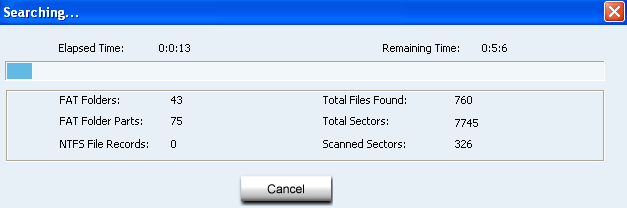
10) Silahkan ditunggu


11) Beri centang semua kecuali Raw Files, Dir0, dan folder aneh yang bukan asli di dalam microsd


12) Sebelum klik save files, cek apakah selected file itu ukurannya mencukupi
13) Lalu Save files

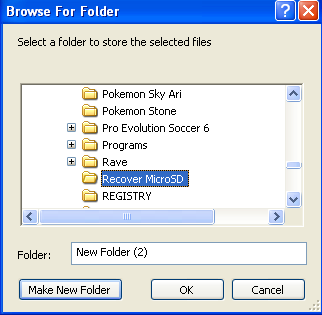
14) Pilih tempat yang digunakan sebagai recovering


15) Tunggu proses Recovery files, biasanya memakan waktu yang lama tergantung besar kapasitas microSD, ukuran file/folder yag akan direcover, class microSD, dan lain-lain


16) Selesai merecover, sekarang buka folder tempat sdcard itu direcover, contohnya ini :

17) Sekarang tinggal format sdcardnya
18) Terus pindahkan isi microsd yang telah direcover di komputer (contoh di local disk D/E) ke sdcard tadi
19) Selesai

Popular Posts

 
Support : Your Link | Your Link | Your Link
Copyright © 2013. Official Android Center - All Rights Reserved
Template Created by Creating Website Published by Mas Template
Proudly powered by Blogger